PCとスマホでPDFを読み上げる方法の徹底解説!音声でPDFの情報をゲット
PDFをじっくり読みたいけれど、忙しくて画面を見続ける時間がないときに便利なのが「PDFの読み上げ機能」です。PDFの読み上げ機能を使えば、通勤中や家事の合間でも”PDFのながら読み”ができます。
この記事では、PC(Windows/macOS)とスマホ(iPhone/Android)でPDFを読み上げる方法を徹底解説。標準機能だけでなく、読み上げ精度が高い専用アプリや、PDF編集も同時に行える便利ツールまで一挙にご紹介します。
「PDF資料を耳で確認したい」、「長文のPDFを音声で効率よく理解したい」という方は、ぜひ参考にしてください。
そもそもPDFの読み上げとは?
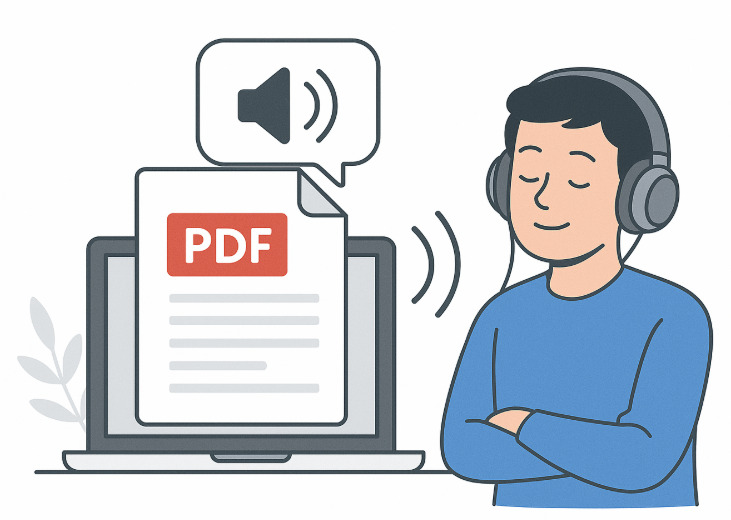
PDFの読み上げとは、PDFに書かれた文章をアプリやOSが自動で解析し、音声として読み上げてくれる機能のことです。PDFを耳で読んでいるかのように使えるため、画面を見続ける必要がなく、PDF内の情報を効率よく確認できます。PDFの読み上げは、特に以下のようなシーンで活躍するでしょう。
- ・移動中や家事の最中だけど、PDFの内容を確認したいとき
- ・PDF資料の予習・復習をスキマ時間で行いたいとき
- ・画面を見続けると目が疲れやすい、長時間文字を追うのがつらいとき
- ・英文のPDFなど、発音を聴きながら理解したいとき
また、PDFの読み上げは、単に文章を音声化するだけでなく、読み上げ速度の調整や声の種類変更、テキストの追従表示など、使い方次第で学習・作業効率を大幅にアップできる便利な機能です。
この記事では、PCとスマホでPDFを読み上げる以下5つの方法を紹介します。
手軽に試せる方法から高品質な読み上げまで幅広く紹介するので、自分に合った方法が必ず見つかるでしょう。
1.「完全無料」Win&MacでPDFを読み上げる3つの方法
ここからは、完全無料で使えるWindowsとMacでPDFを読み上げる以下3つの方法を解説します。
それぞれに特徴があるため、自分に合うPDF読み上げ方法を探してみてください。
①オススメ!PDFelementを使ってPDFを読み上げる
PDFelementは、PDFの読み上げや閲覧はもちろん、編集・変換・注釈追加などPDFに関するあらゆるニーズに対応できるソフトです。初心者でも扱いやすいシンプルな画面ながら、プロ向けの高度な編集機能も搭載しています。
PDFelementの読み上げ機能には、以下のような特徴があります。


その1:完全無料で利用できる
PDFelementの読み上げ機能は無料版でも制限なく使えるので、コストをかけずにPDFの読み上げをしたい方にぴったりです。PDFの読み上げがどういったものか、試してみたい人にもおすすめできます。
その2:多言語の読み上げにも対応
PDFelementの読み上げ機能は日本語だけでなく、英語・中国語など多言語の読み上げにも対応しています。外国語のPDF教材を読み上げてもらえば語学学習になり、海外のPDF資料を読みあげればビジネスにも活用できるでしょう。
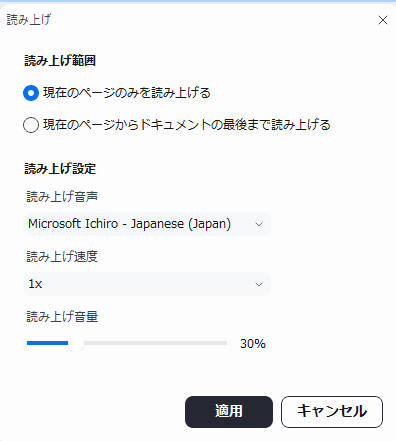
その3:読み上げ音声と速度を自由に設定できる
PDFを読み上げる声の種類やスピードを調整できるため、資料の内容や好みに合わせて聞きやすくカスタマイズできます。
その4:読み上げ以外にも豊富なPDF機能を搭載
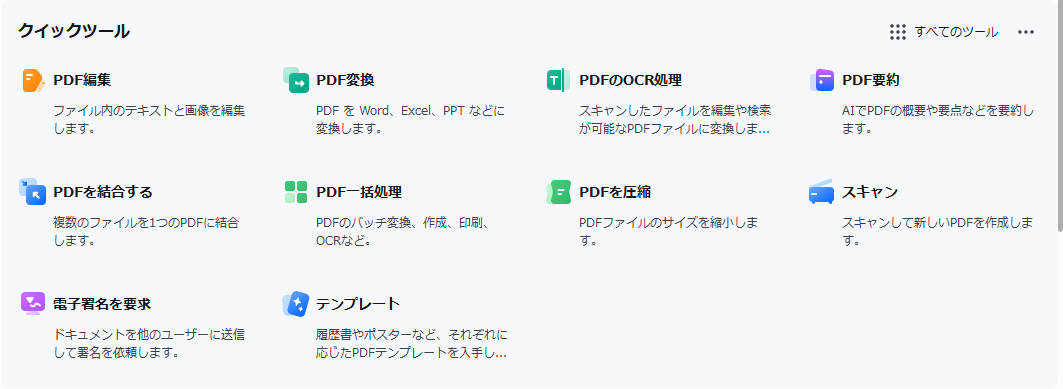
PDFの読み上げ以外にも、ページの分割・削除・注釈追加などの編集機能、OCRやAI機能、クラウド連携など、PDFの閲覧・編集・管理を一つのソフトで完結できます。
このようにPDFelementは、「PDFの読み上げや編集もまとめて1つのソフトですませたい」人や「無料でさまざまな調整ができるPDF読み上げソフトを使いたい」という方へ特におすすめです。
PDFelementを使ってPDFを読み上げる方法
ここからは、実際にPDFelementを使ってPDFを読み上げる手順を紹介していきます。
ステップ1:PDFelementで読み上げたいPDFファイルを開く
まずはPDFelementで読み上げたいPDFファイルを開き、読み上げたいページへ移動してください。
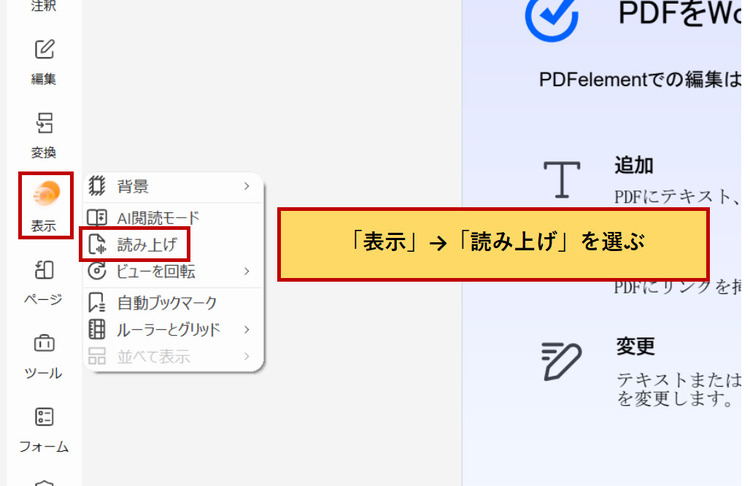
続いて左メニューの「表示」を開いて「読み上げ」を選択します。
ステップ2:読み上げの詳細を設定し、読み上げを開始する
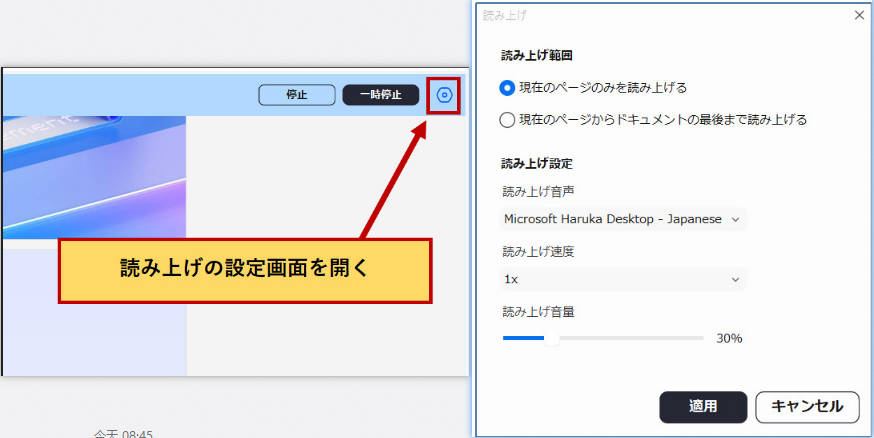
表示メニューから読み上げを開いたら、画面上に表示されるバーの中から設定ボタンを開きます。
読み上げの設定画面では、読み上げ範囲・読み上げ音声・読み上げ速度・読み上げ音量の調整が可能です。設定をお好みで変更したら、「適用」ボタンをクリックすることで読み上げが開始されます。
おまけ:PDFの読み上げ言語を追加
PDFelementでのPDF読み上げには、Microsoftが提供しているWindows用の音声パッケージを使用しています。標準でいくつかの音声パッケージが搭載されていますが、必要に応じて読み上げ言語を追加する方法を確認してみましょう。
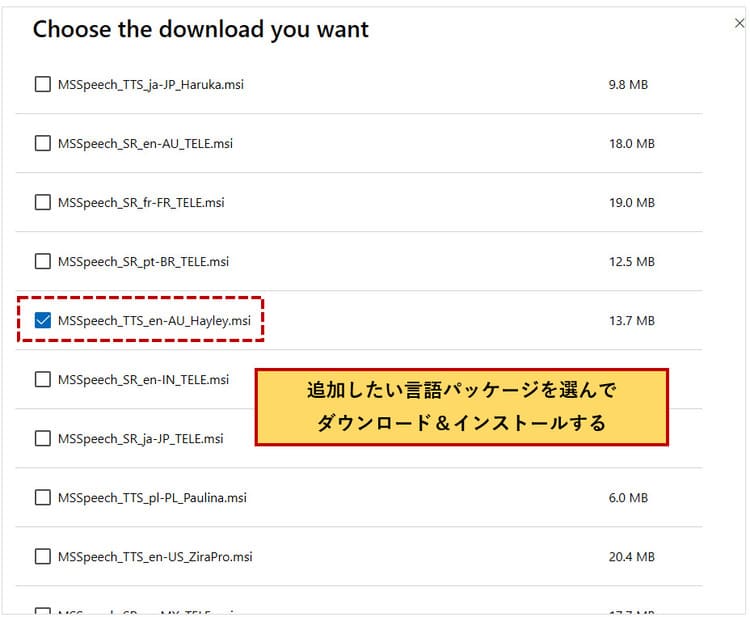
新たに音声パッケージを追加するには、マイクロソフトスピーチプラットフォームのWeb ページを開いて、ダウンロードを行います。
現在提供されている言語パッケージの一覧が表示されるので、追加したい言語パッケージをダウンロード後、インストールしてください。
PDFelemetを再起動後、再び読み上げ設定画面を開くことで、新しい言語パッケージが追加されていることが確認できます。言語パッケージの追加方法は以上です。
②Microsoft Edgeを使ってPDFファイルを読み上げる
Microsoft Edgeは、Windowsに標準搭載されているブラウザで、PDFの閲覧から音声読み上げまで行えます。特別なソフトをインストールしなくても、PDFを開くだけですぐに読み上げ機能を使えるのが大きなメリットです。
その他にもMicrosoft Edgeを使ってPDFの読み上げを行うのは、以下のようなメリットとデメリットが挙げられます。
- ・完全無料で利用可能:Windowsに最初から入っているので、追加費用ゼロで使える。
- ・別ソフトのインストール不要:EdgeでPDFを開き、「読み上げ」ボタンを押すだけでOK。
- ・読み上げ箇所が自動でハイライトされる:音声と同時にテキストが追従して強調表示される。
- ・音声エンジンの処理がインターネット環境に依存しているため、ネット接続が不安定だと読み上げが途切れることがある
- ・PDFの閲覧と読み上げが中心なので、PDFを編集できる機能はほとんど無い
なお、インストールせずにPDF読み上げだけ手軽に使いたい、Windowsに標準搭載されている簡単な機能で使いたいという方には、Microsoft Edgeがおすすめです。
Microsoft EdgeでPDFを読み上げる手順
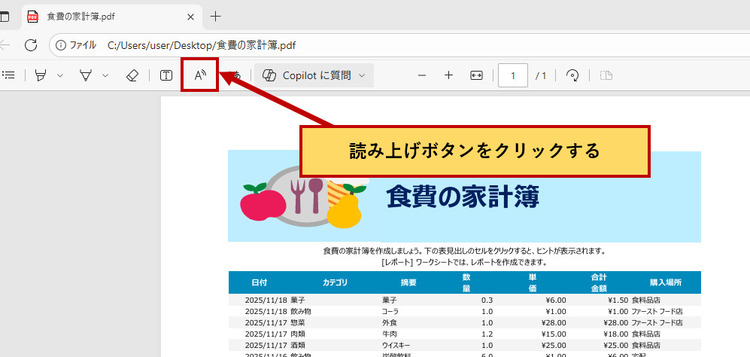
ステップ1:Microsoft Edgeを使ってPDFを読み上げるには、まずEdgeに対してPDFをドラッグアンドドロップしてください。これでEdgeの画面上でPDFが開かれた状態となります。
この状態でEdgeのツールバー上にある読み上げボタンをクリックすることで、PDFの読み上げが始まります。
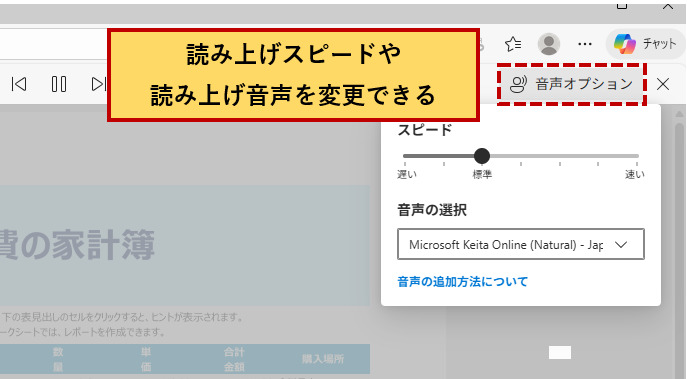
ステップ2:読み上げ中には「音声オプション」ボタンが有効になり、オプション画面からは読み上げスピードや読み上げ音声を変更することができます。
Microsoft Edgeを使ったPDFの読み上げ方法は以上です。
③Google Chromeを使ってPDFを読み上げる

Googleが提供しているウェブブラウザの「Google Chrome」は、標準のままだとPDFの読み上げ機能は搭載されていませんが、拡張機能を追加することでPDFの音声読み上げができるようになります。
有名な読み上げ系の拡張機能もいくつかあり、Google Chromeへインストールすれば、PDFを開くだけで音声読み上げが可能です。
さらに、Google Chromeを使ってPDFの読み上げを行うメリットとデメリットが下記に挙げられます。
- ・拡張機能を柔軟に選べる:多言語対応、速度調整や声の種類など、機能豊富な拡張機能を自由に選べる。
- ・PDFを直接読み上げできる:Webで表示したPDFをそのまま読み上げできる。
- ・同じアカウントを使えば設定が同期できる:Googleアカウントで拡張機能が同期されるため、別PCでも同じようにPDF読み上げが利用できる。
- ・拡張機能のインストールが必要:標準ではPDF読み上げを使えないので、人によっては手間だと感じる場合がある。
- ・読み上げに関する機能・品質は拡張機能によって差がある
- ・PDFを編集する機能はない:あくまでもPDFの読み上げに関する機能だけとなる。
Google Chromeは、WebでPDFを見る機会が多い人や、読み上げ機能を自由に選んで使いたい人におすすめです。
2.「スマホ編」iPhoneとAndroidでPDFを読み上げる方法
スマホでPDFの読み上げを行う最大のメリットは、場所を選ばずどこでも聴けることです。通勤や通学中、家事の合間など、画面を見られないシーンでもPDFの内容を確認することができます。さらに、両手がふさがっていてもPDFの情報を確認できるため、スキマ時間の活用や作業効率アップにもピッタリだといえるでしょう。
ここからは、iPhoneとAndroidそれぞれで使えるPDFの読み上げ方法を紹介します。
①iPhoneの標準機能を使ってPDFを読み上げる
iPhoneにはPDFを読み上げる機能が標準で搭載されています。以下の手順で操作してください。
iPhoneの「設定」→「アクセシビリティ」→「読み上げコンテンツ」を開きます。
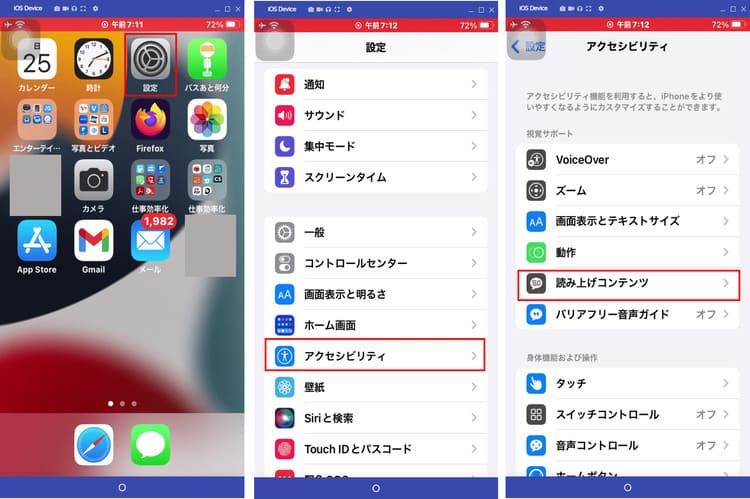
「画面の読み上げ」をオンにしたらPDFを開き、二本指で画面上から下へスワイプするとPDFの読み上げが開始されます。読み上げ中はコントローラで停止・再開・速度調整が行えます。
もしスワイプが難しい場合は、オプションで「読み上げコントローラ」を常時表示に設定しておけば、矢印ボタンから操作できます。
iPhoneの標準機能を使ったPDF読み上げの方法は以上です。
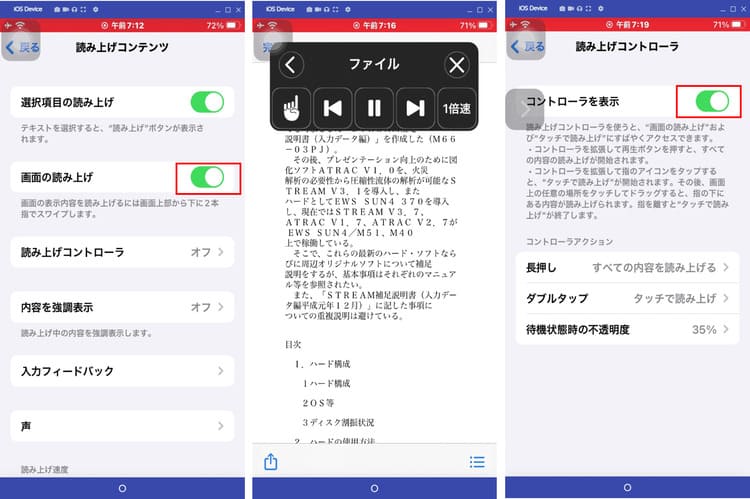
②スマホでPDFelementモバイルを使ってPDFを読み上げる
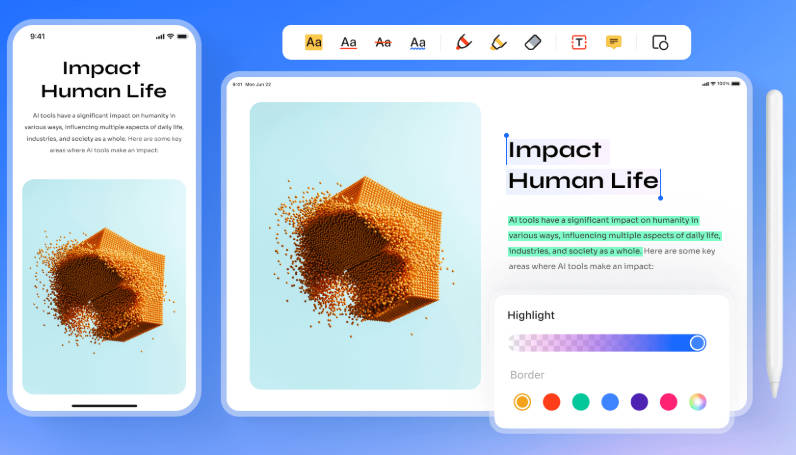
PDFelementモバイルは、iPhoneとAndroidどちらでも使える本格的なPDF編集アプリです。PC版のPDFelementと同じく読み上げ機能だけでなく、注釈追加・ページ編集・フォーム入力・OCRなど、スマホとは思えないほど豊富なPDF編集機能を搭載しています。
読み上げ機能を使えば、PDFを開いてワンタップで音声再生が可能。さらにその場でページ編集や注釈の追加などもまとめてできるので、PDFを読む&編集をスマホだけで完結できるのが大きなメリットといえます。
PDFelementモバイルは、スマホでPDFを管理したい人や、移動中に読み上げと編集を両方こなしたい方に特におすすめです。
PDFelementモバイルを使ってPDFを読み上げる手順
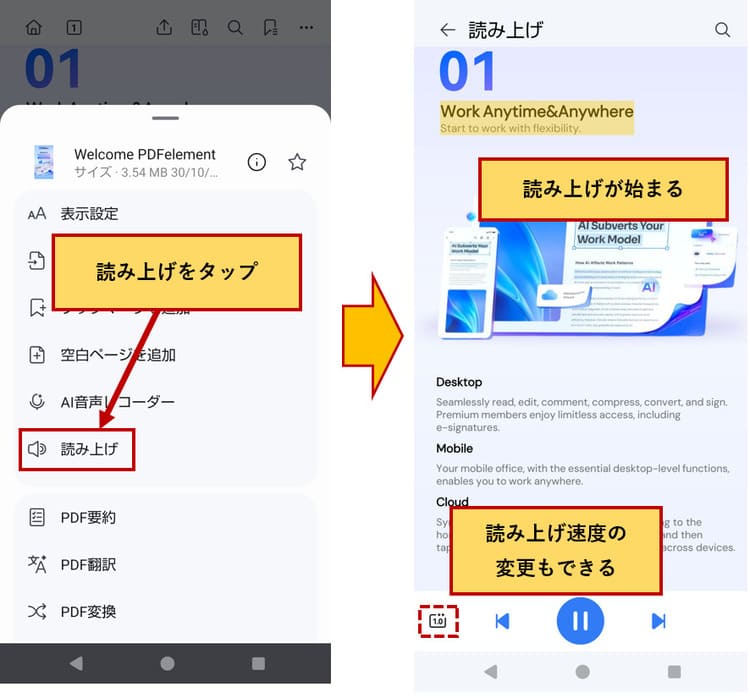
PDFelementモバイルを使ってPDFを読み上げるには、まずはホーム画面等からPDFファイルを開いてください。PDFファイルが正常に開けたら、画面右上の3点リーダをタップします。
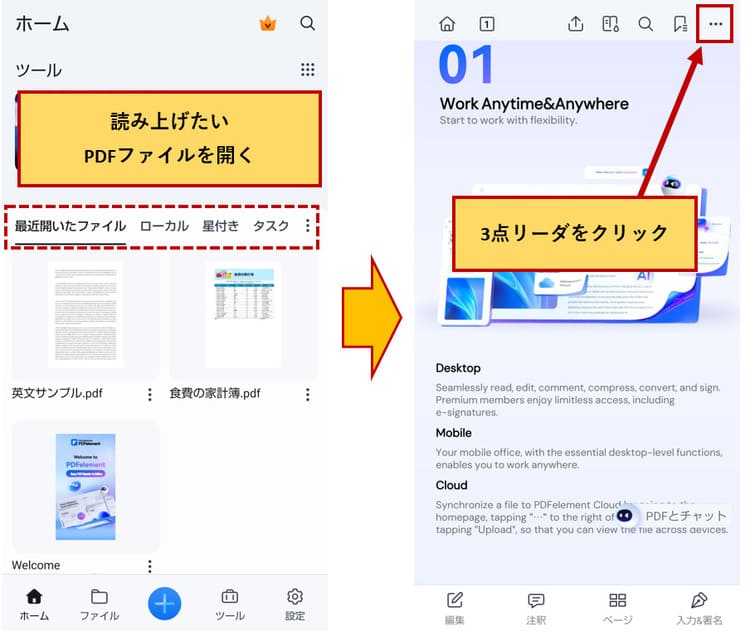
オプションメニューの中から「読み上げ」をタップすることで、PDFの読み上げが開始されます。
読み上げ速度の変更も可能なので、お好みの読み上げスピードへ調整してみてください。
関連人気記事:iPhoneでPDFの読み上げをする5つの方法とは?
3.PDFを読み上げられない?原因と対処法を解説
PDFがうまく読み上げられない場合、原因の多くはスキャンされたPDFだと考えられます。
スキャンされたPDFは「画像として保存された文書」でもあるため、見た目は文字でもアプリからは文字として認識されていません。その結果、読み上げ機能が文章を判別できず、うまく読み上げできない状態となります。
対処法としては、OCR(文字認識)機能を使って画像の文字をテキスト化するのが効果的です。OCRを実行すれば、スキャンしたPDF内の文字が正しく認識され、通常のPDFと同じように問題なく読み上げてくれるようになるでしょう。
PDFelementなどOCR機能を搭載したツールを使えば、スキャンPDFを簡単にテキスト化することができます。PDFの読み上げができないなら、まずはOCR処理を試してみてください。
PDFelement(PC版)でOCR処理を行う
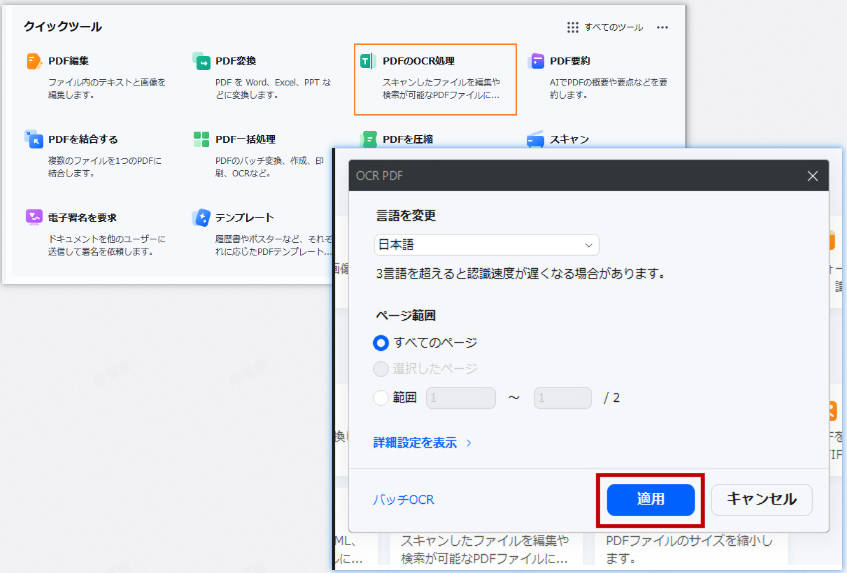
PDFelement(PC版)でOCR機能を使うときは、「すべてのツール」から「PDFのOCR処理」を開きます。
OCR機能を開くと認識させる言語やページ範囲の設定画面が表示されるため、必要に応じて変更してください。変更が完了したら「適用」ボタンをクリックすることで、OCR処理が開始されます。
OCR処理が完了すれば、スムーズに読み上げを行うことができるでしょう。
PDFelementモバイルでOCR処理を行う
PC版と同様に、PDFelementモバイルでも簡単にOCR処理を行うことができます。
PDFelementのホーム画面から「ツール」を開き、ツールの中から「PDF OCR処理」を選んでください。
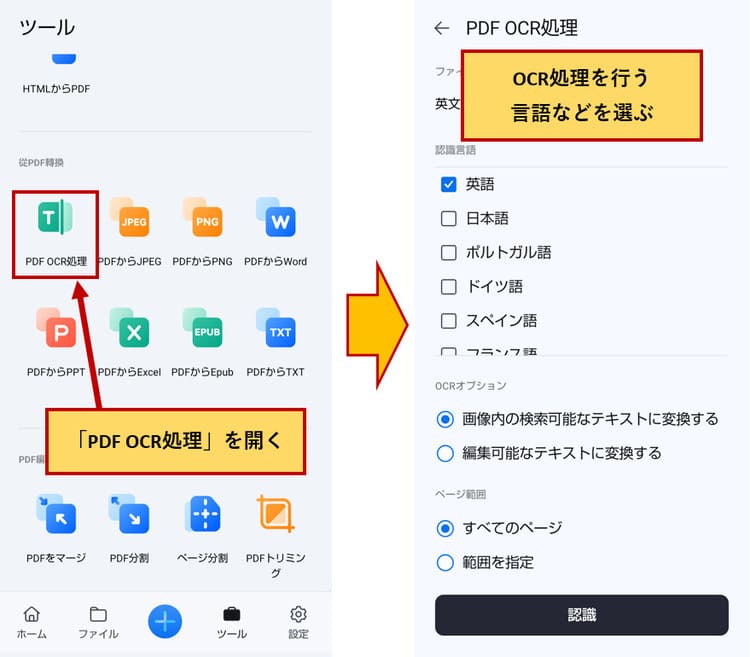
OCR処理をしたいPDFファイルを選択したら、認識言語やオプションを選んでから「認識」ボタンをクリックします。
認識ボタンをクリックすると自動的にOCR処理が開始されるので、完了メッセージが表示されるまで少し待ちましょう。
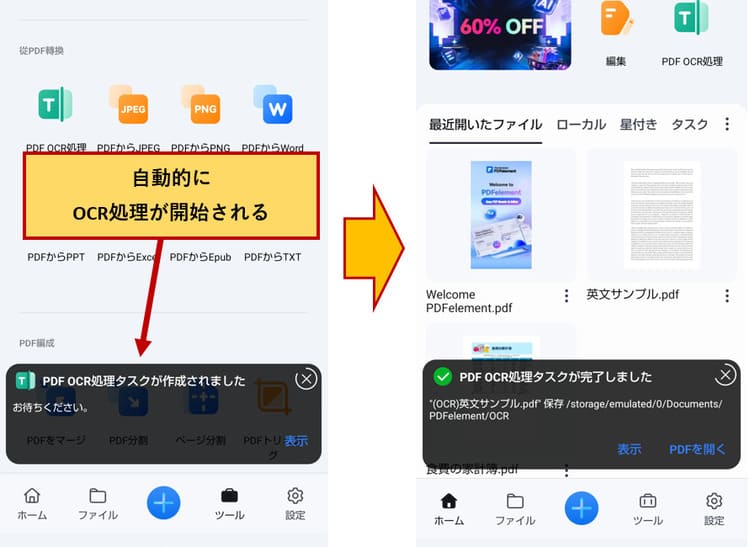
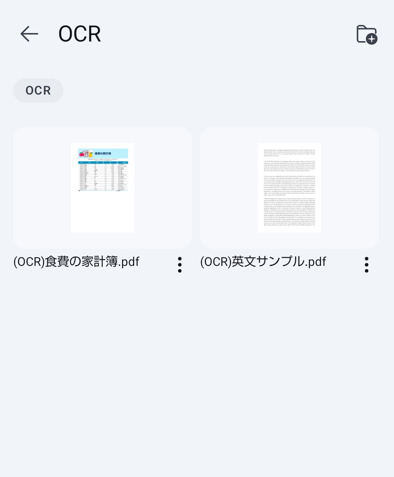
OCR処理が完了したPDFは「OCR」フォルダ内に保存されます。
OCR処理後のPDFファイルを開いて、読み上げができるようになります。
4.PDF読み上げのよくある質問
PDFの読み上げは便利ですが、使い続けていると、稀に正しく読み上げできないときの原因やスマホでも読み上げできるかどうかなど、気になる点も出てきます。
ここからは、PDF読み上げに関するよくある質問をまとめました。
質問1:PDFが読み上げられないのはなぜ?
PDFが正しく読み上げられない原因の多くは、スキャンされたPDFが「画像」として保存されているためです。見た目は文字でもアプリからは文字として認識されていないため、正しく読み上げができません。
このような場合は、OCR(文字認識)処理をかけてテキスト化することで解決します。OCR処理を行えば、スキャンした文書でも通常のPDFと同じように音声読み上げができるようになるでしょう。
PDFelementは、PDFの編集機能だけでなくOCR機能も搭載しているので、ぜひ試してみてください。
質問2:スマホでもPDFの読み上げはできますか?
はい、スマホでもPDFの読み上げは問題なく行えます。iPhoneには標準のアクセシビリティ機能がありますが、その他にもiPhone/Androidどちらでも使えるPDFelementモバイルアプリを使うという選択肢があります。
PDFを開いてメニューをタップするだけでPDFを読み上げてくれるため、移動中や外出先でもPDFを「耳で読む」ことができ、作業効率アップやスキマ時間の活用が期待できるでしょう。
まとめ:PCとスマホでPDFを読み上げるならPDFelementがおすすめ!
PDFの読み上げは、ブラウザやOSの標準機能でも十分便利ではありますが、より高精度かつ快適に使いたいのなら「PDFelement」が断然おすすめです。
PDFelementはPC版・スマホ版ともに無料で制限なくPDFの読み上げができ、速度や声質の調整、多言語対応、さらにOCRや編集機能まで搭載。PDFの読み上げと編集を一つのソフトで完結できるので、学習・ビジネス・日常のどんなシーンでも効率的にPDFを活用できます。
音声でPDFの情報をゲットしたいのなら、まずはPDFelementを試してみましょう。
作成日: 2025-12-12 11:24:07 / 更新日: 2025-12-12 15:16:37

PDFエレメント
編集者





役に立ちましたか?コメントしましょう!