PDF版の請求書も有効か?PDF請求書の作り方と注意点を解説!「PCとスマホ」
ビジネスのデジタル化が進む中、請求書をPDF形式で作成・送付するケースが増えています。
しかし「PDF形式の請求書は法律的に有効なのか」、「どうやって作成すればよいのか」と疑問を持つ方も多いのではないでしょうか。
本記事では、PDF請求書の法的有効性から具体的な作成方法まで、PCとスマホの両方に対応した手順を詳しく解説します。
1. 結論:PDFの請求書も法律的に有効
結論から言うと、PDF形式の請求書も法律的に有効です。国税庁の「電子帳簿保存法一問一答【電子取引関係】」によれば、電子データでやり取りした取引情報(請求書を含む)は、一定の要件を満たせば電子データのまま保存することが認められています。
つまり、紙の請求書と同様に、PDF形式の請求書も正式な取引証憑として扱われます。
また、インボイス制度(適格請求書等保存方式)においても、請求書が紙かPDFかという形式は問われていません。必要な記載項目が満たされていれば、PDF形式でも問題なく適格請求書として認められます。
・請求書をPDFで作成するメリットは?
PDF形式で請求書を作成すると、以下のようなメリットがあります。
・郵送コストの削減:郵送料や封筒代、印刷費用が不要
・送付スピードの向上:メールで即座に送付できるため、取引先への到達が迅速
・管理の効率化:電子データとして保存・検索が容易で、紛失リスクも低減
・環境への配慮:ペーパーレス化により紙資源の節約に貢献
・改ざん防止:PDF形式は編集を制限でき、セキュリティ面でも安心
これらのメリットから、多くの企業がPDF請求書への移行を進めています。
2. PDF請求書の構成と必須項目
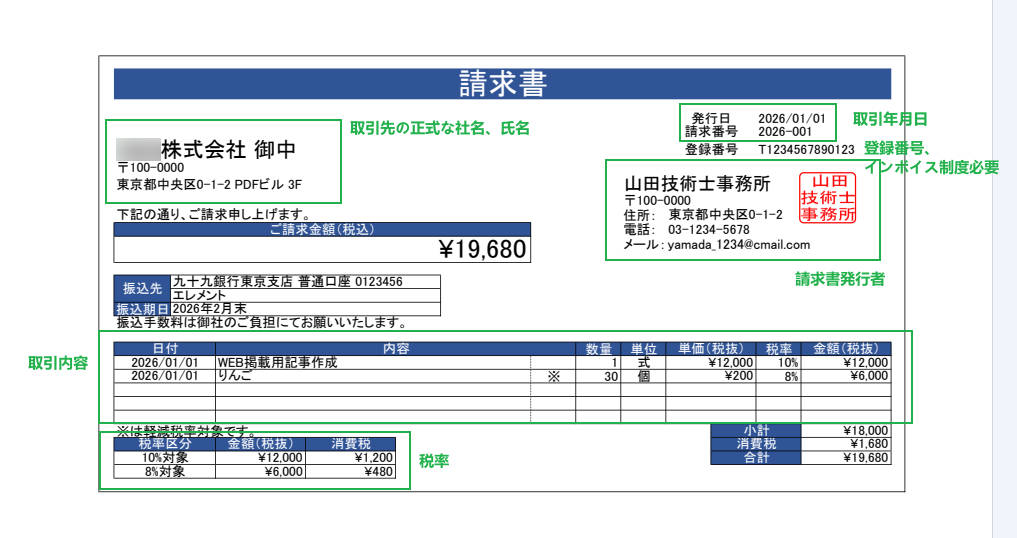
PDF形式であっても紙の請求書であっても、記載すべき項目は同じです。特にインボイス制度開始後は、適格請求書として認められるため、下表の必須項目を満たす必要があります。
|
必須項目 |
記入内容 |
記入時の注意事項 |
|
請求書発行者の氏名または名称 |
自社の正式な社名・屋号 |
登記簿に記載されている正式名称を使用。 適格請求書の場合、インボイス登録番号も併記が必要 |
|
取引年月日 |
商品・サービスを提供した日付 |
複数日にわたる取引の場合は、取引期間を記載 |
|
取引内容 |
提供した商品名・サービス名 |
軽減税率対象品目がある場合は、その旨を明記 |
|
税率ごとに区分した合計額 |
消費税率ごとの取引金額 |
10%対象と8%対象を分けて記載。 品目ごとに税率を明示することが望ましい |
|
税率ごとの消費税額等 |
各税率における消費税額 |
端数処理は税率ごとに一度だけ行う。 品目ごとに端数処理すると誤差が生じる可能性あり |
|
書類の交付を受ける事業者の氏名または名称 |
取引先の正式な社名・氏名 |
請求先の正式名称を正確に記載し、略称は避ける |
|
※登録番号 |
適格請求書発行事業者の登録番号 |
T+13桁の番号を記載。インボイス制度の適格請求書として発行する場合に必須 |
これらの項目をすべて記載することで、法的に有効な請求書として認められます。記載漏れがないよう、送付前に必ず確認しましょう。
おまけ:区分記載請求書と適格請求書の違いは?
2023年10月1日のインボイス制度開始を境に、請求書の様式が「区分記載請求書」から「適格請求書(インボイス)」へと変更されました。区分記載請求書の記載項目は以下の項目です。
・発行者の氏名または名称
・取引年月日
・取引内容(軽減税率対象品目である旨の記載)
・税率ごとに区分した合計額
・書類の交付を受ける事業者の氏名または名称
一方、適格請求書ではこれらに加え、「登録番号」と「税率ごとの消費税額・適用税率」の明記が新たに必須となりました。適格請求書発行事業者として登録していない事業者は、適格請求書を発行できません。
3. PDF請求書の作り方、PCとスマホに対応
PDF形式の請求書を作成するには、PDF編集ソフトが必要です。PDF編集ソフトとしては、PCとスマホの両方に対応した「PDFelement」をおすすめします。


・マルチデバイス対応:Windows、Mac、iOS、Androidのすべてに対応
・直感的な編集機能:ワード感覚でPDF上のテキストを直接編集可能
・豊富なテンプレート:請求書テンプレートが用意されており、ゼロから作る手間が不要
・クラウド連携:複数デバイス間でファイルを同期でき、外出先でも作業可能
PDF請求書の作り方、PDFelementを使う│PCとスマホに対応
続けてPDFelementを活用し、PCとスマホでPDFの請求書を作成する手順を紹介していきます。
ステップ1:必須項目と詳細情報を事前確認
取引先の正式名称、提供した商品・サービスの詳細と金額、適用される消費税率、自社の登録番号、支払期限や振込先情報を確認します。
ステップ2:請求書テンプレートを選んでダウンロード
テンプレートを使えば、毎回一から請求書の構成やデザインを考える必要がなく、金額や日付などの情報を入力するだけで簡単に請求書を作成できます。そのため、作業時間を大幅に短縮できるだけでなく、請求書に必要な項目があらかじめ揃っていることで、記載漏れや計算ミスの防止にもつながります。
PDFelementには請求書のテンプレートを豊富に搭載しています、ぜひご活用ください。
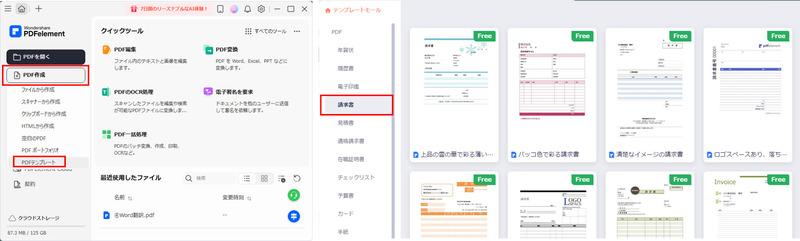
【PCの場合】
- 「PDF作成」→「PDFテンプレート」から「請求書」を検索します。
- お気に入りの請求書テンプレートを選択してダウンロードします。
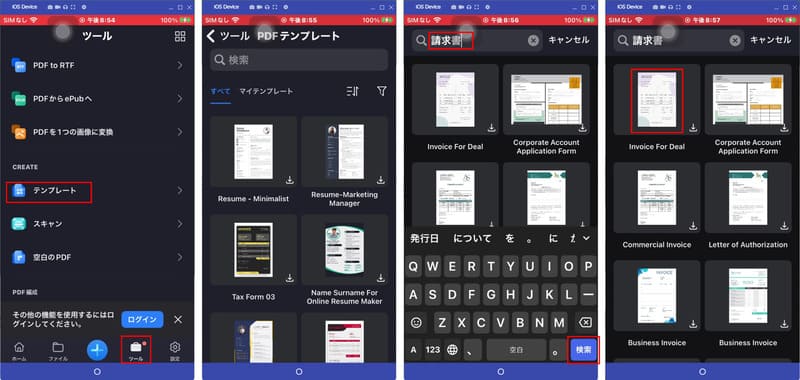
【スマホの場合】
- 「ツール」から「テンプレート」を選択
- 「請求書」を検索し、テンプレートをダウンロードして使う
ステップ3:PDFelementでPDF請求書に情報を書き込む
それでは、PDFelementを使って確認した情報をテンプレートに入力し、実際に請求書を作ってみましょう。
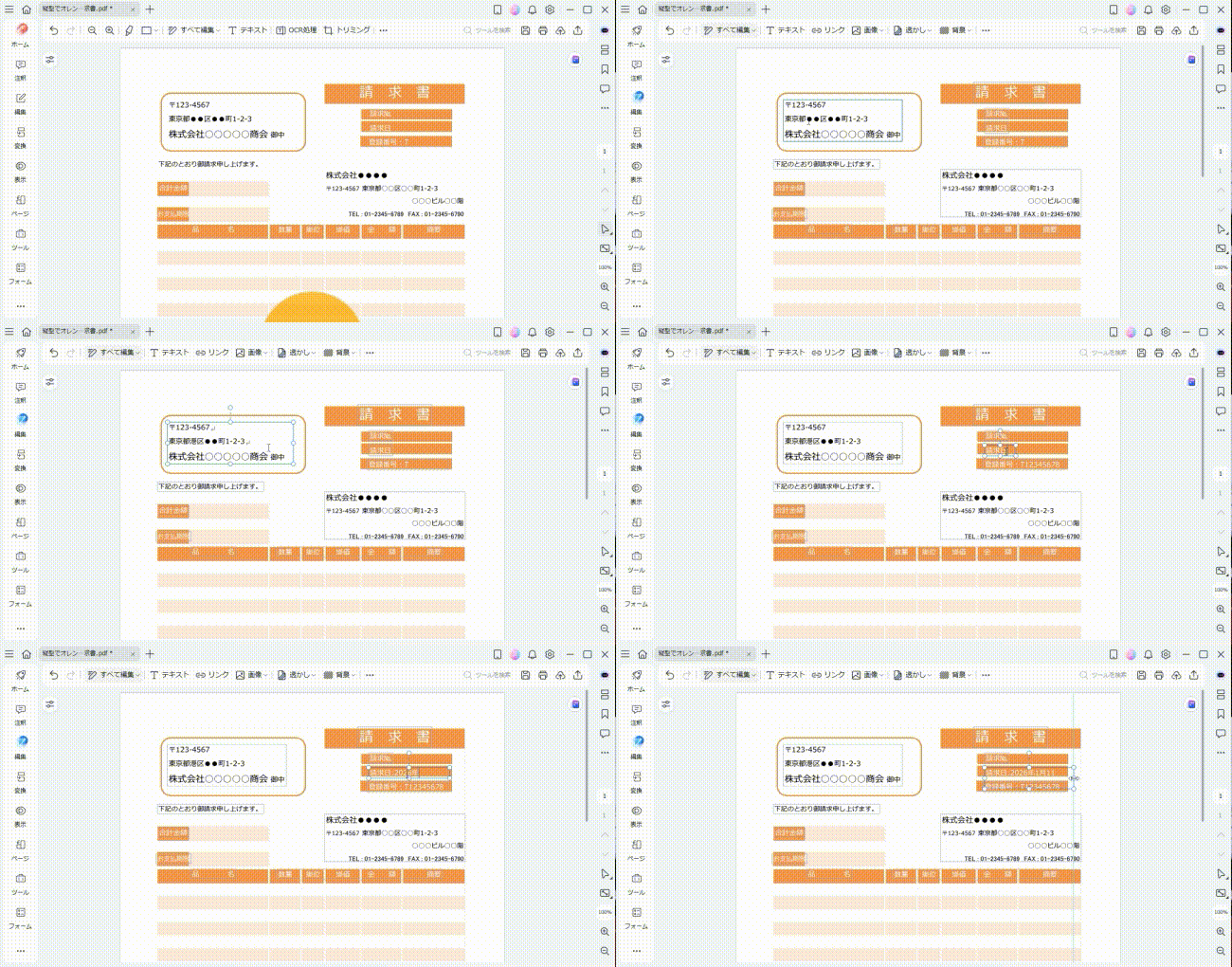
【PCの場合】
- PDFelementで「編集する」をクリックし、編集モードで自社情報、請求書番号、発行日、請求先名などの基本情報を入力します。
- 商品・サービス名、数量、単価、金額等を記載します。
- 税率ごとの小計、消費税額、合計金額を計算して入力します。
【スマホの場合】
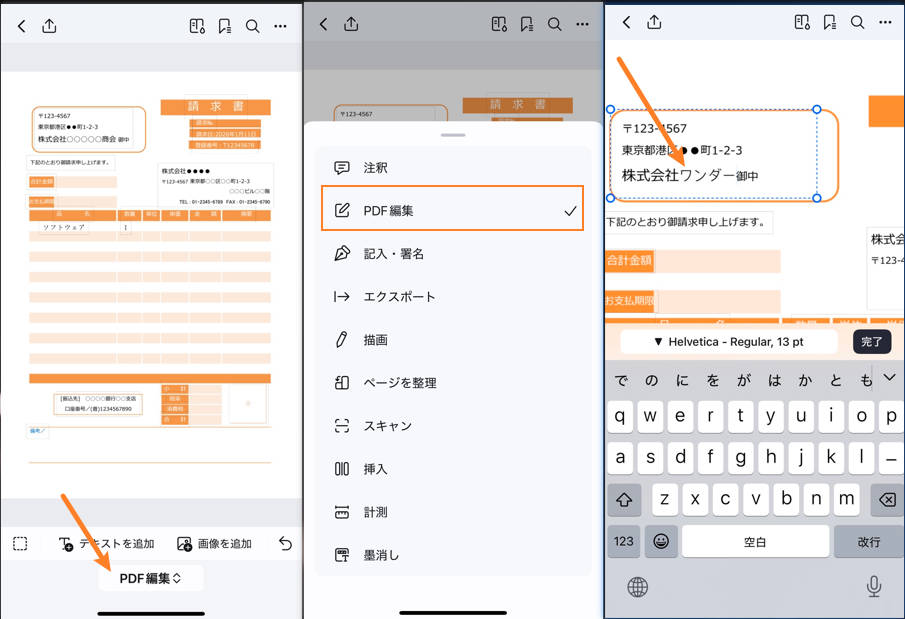
- PDFelementモバイル版で編集したいテンプレートを開き、下部にあるツールバーをタップし、「PDF編集」を選択します。
- 編集したいところをタップし、詳細情報を入力します。
ステップ4:PDFの請求書を確認して送付
記載漏れや計算ミスを防ぐため、請求書を送付する前に必ず内容を再度確認しましょう。また、PDFファイルを安全にやり取り・保管するため、送付前にパスワードを設定しておくことをおすすめします。
【PCの場合】
- 編集完了後、内容を最終確認します。
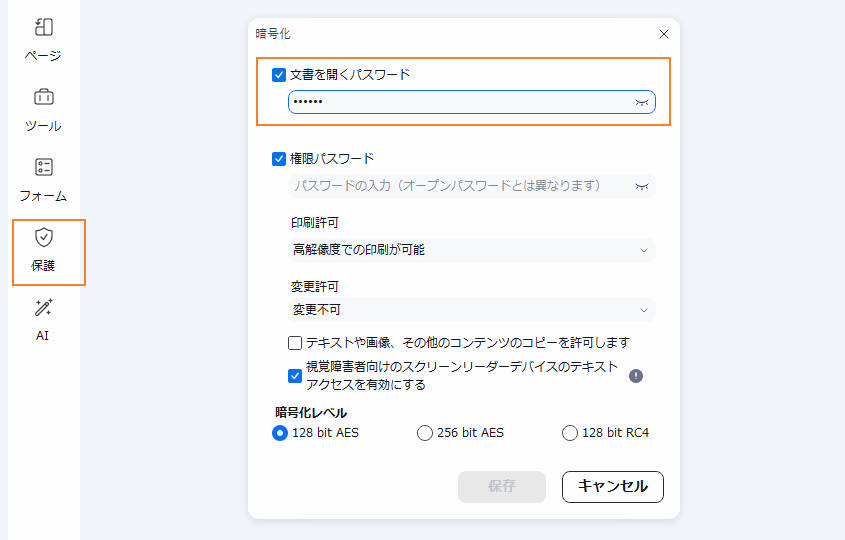
- 左ツールバーの「保護」>「暗号化」をクリックし、開くパスワードと変更不可の権限パスワードを設定します。
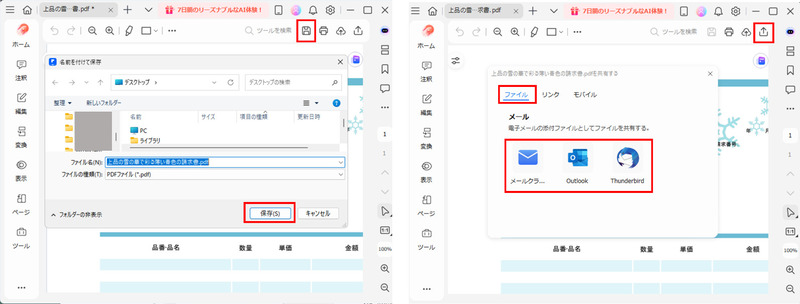
- 「共有」メニューから「ファイル」を選択して電子メールの添付ファイルとして送付します。
【スマホの場合】
- PDF請求書の編集が完了したら、内容を再度確認します。
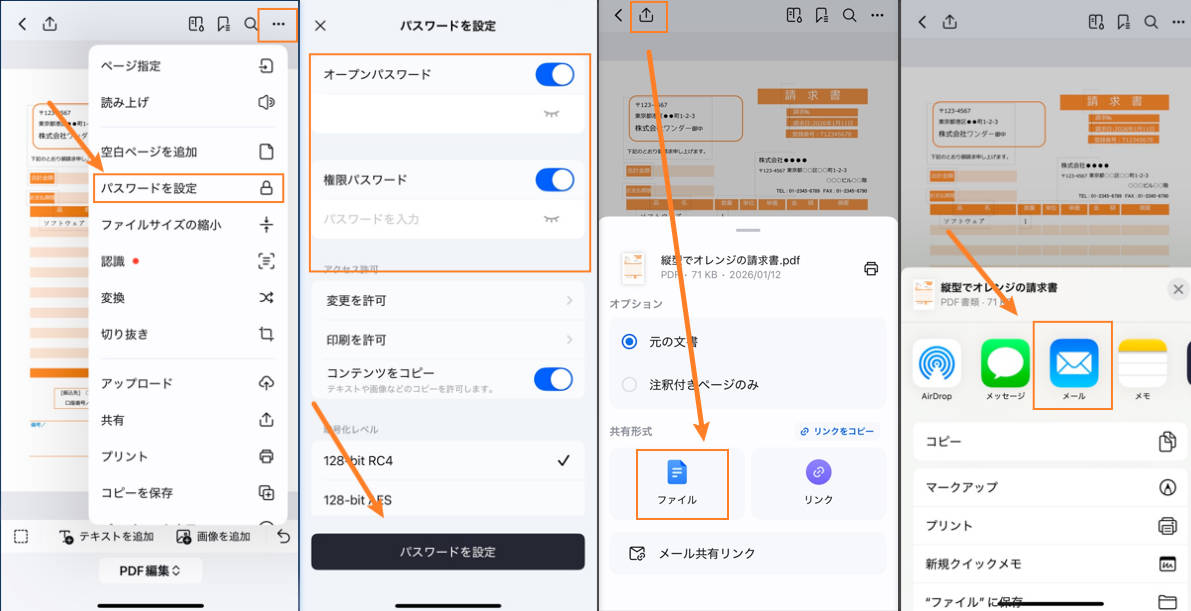
- 確認できたら、右上側の「…」>「パスワードを設定」をタップし、開くパスワードと権限パスワードを設定します。
- その後、左上側の「共有」アイコンから「ファイル」→「メール」を選択し、宛先、件名等を入力して、請求書を送信します。
4.PDF請求書のよくある質問
PDF請求書のよくある質問とその回答もまとめました。
質問1:PDFの請求書に印鑑は必要か?
法律上、請求書への押印は必須ではありません。印鑑がなくても、必要事項が記載されていれば請求書として有効です。
ただし、取引先の社内ルールや商習慣によっては、印鑑(電子印鑑を含む)を求められるケースもありますので、事前に取引先に確認しておく必要があります。
電子印鑑を使用する場合は、PDFelementなどのソフトで簡単に追加できます。
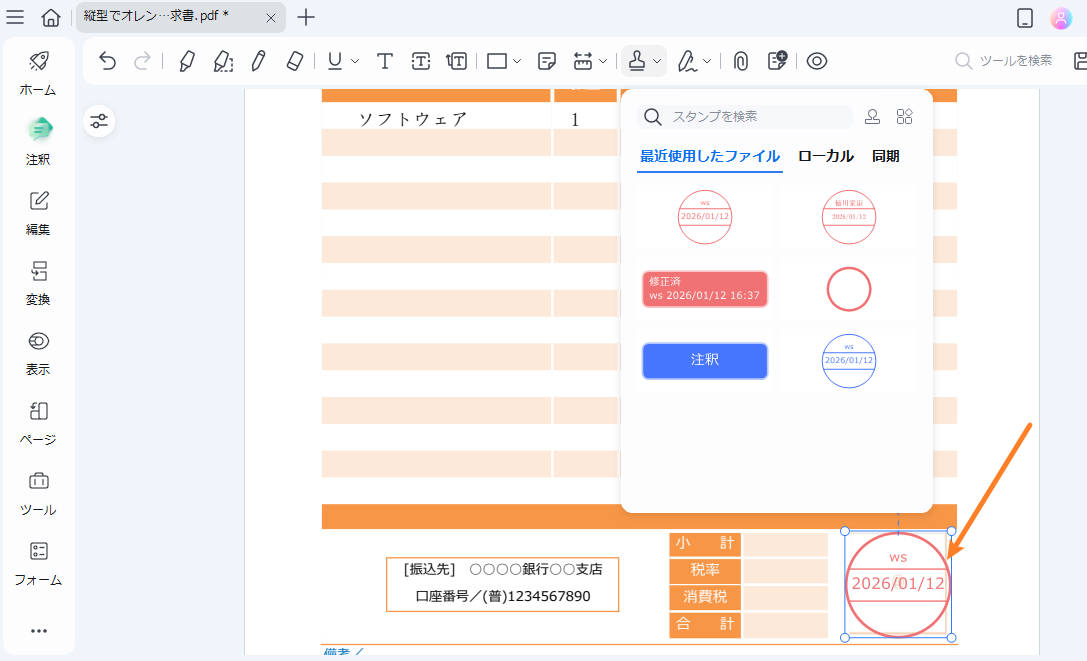
質問2:PDFの請求書をいつまで保存するべきか?
法人の場合、請求書は確定申告の提出期限から7年間の保存が義務付けられています(法人税法)。個人事業主の場合も、原則として7年間の保存が必要です(所得税法)。ただし、前々年の所得が300万円以下の場合は5年間となります。
電子帳簿保存法により、PDF形式で受け取った請求書は電子データのまま保存することが求められますので、バックアップを含めて適切に管理しましょう。
質問3:PDFの請求書をメールで送る際の注意点は?
PDFの請求書をメールで送付する際は、件名を分かりやすくし、本文に請求金額と支払期限を記載しましょう。
送信先のメールアドレスを送信前に必ず確認し、機密性の高い情報が含まれる場合はPDFにパスワードを設定することを検討してください。
まとめ:PDFの請求書を作成し、やり取りをもっと快適に
PDF形式の請求書は法律的に有効であり、適切な項目を記載すれば紙の請求書と同等の効力を持ちます。
PDFelementなどのツールを活用すれば、PCでもスマホでも簡単に請求書を作成できます。必須項目を押さえて、業務効率化を進めていきましょう。
作成日: 2026-01-12 14:21:15 / 更新日: 2026-01-12 16:50:28

PDFエレメント
編集者





役に立ちましたか?コメントしましょう!