スマホでPDFファイルを読む方法!PDFファイルを効率的に読める
iPhoneやAndroidなど、スマホでのPDFファイルの見方を知っておくと、移動中や外出先でも作業ができるためとても便利です。
実は、iPhoneやAndroidでのPDFの見方はとても簡単で、特別な準備は必要ありません。
スマホのメールやメッセージアプリ、標準アプリ、PDFリーダーアプリを使えば、外出先でも快適に資料を確認することができます。
今回は、これら3種類のアプリを使った「スマホでのPDFの見方」について、解説していきます。
スマホでPDFファイルを読みたい?
移動中や外出先で資料を確認したいとき、スマホでPDFの閲覧できるととても便利です。
PCと比べ、常に持ち歩いているスマホは、起動が早く、メールで届いた見積書やSNSで共有された書類も、その場ですぐに開いてチェックすることができます。
また、画面拡大・回転など、画面表示も柔軟に対応できるなど、通勤や休憩時間のスキマ時間でもPDFの快適な閲覧が可能です。
なお、スマホでのPDFの見方には、次の3つがあります。
これらの方法のなかから、環境や目的に合った「スマホでのPDFの見方」を選択しましょう。
オススメのPDFリーダーアプリ:PDFelementモバイル


方法1:メールやメッセージアプリでPDFを開く
スマホでPDFを読む際に最も手軽なのが、この「メールやメッセージアプリで受け取ったPDFをそのまま開く」方法です。見方の基本的な操作手順は、添付されたPDFをタップするだけと、iPhoneでもAndroidでも変わりません。
代表的なメールツールには、プレインストールされている「メール」アプリのほか、「Gmail」「Outlook」など、また、メッセージツールには、「LINE」「Messenger」などのアプリがあります。
既存のアプリが使えるため、「コストがかからない」、「アプリの追加インストールが不要」といった点が、大きなメリットといえるでしょう。さらに、受け取ったPDFをすぐに確認できるため、特に、PCを開けない環境や急ぎでの資料チェックの際にもとても便利です。
一方で、PDFの保存・整理がしにくく、重要なファイルがメッセージ履歴の中に埋もれてしまうというデメリットもあります。
また、多くの場合、閲覧のみ可能で編集やファイル操作といった高度な機能が利用できないという点には注意が必要です。
●スマホのメールアプリ(Gmail)でPDFを開く
メールアプリ(Gmail)でPDFを開いて確認する手順は、次のとおりです。
- スマホの「Gmail」アプリを開きます。
- PDFが添付されたメールを選択し、添付されたPDFのアイコンをタップします。
- PDFビューアが起動し、PDFが開きます。スクロールしてPDF内容を確認します。
●メッセージアプリ(LINE)でPDFを開く
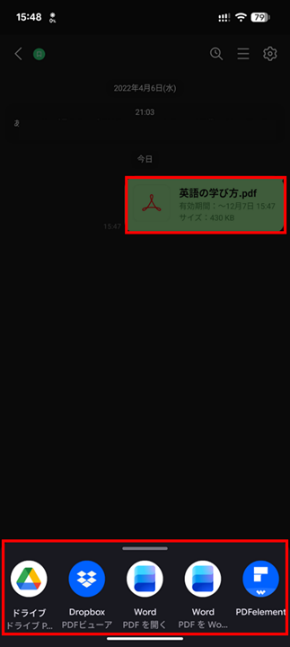
LINEのようなメッセージアプリでPDFファイルを共有する機会は多いでしょう。ここでは、LINEで受け取ったPDFファイルを開いて内容を確認する手順を紹介します。
- LINEのトーク画面を開きます。
- 受信したPDFファイルのサムネイルをタップします。
- PDFビューアを選択し、PDFを開いて、内容を確認します。
方法2:スマホの標準アプリでPDFを開く
一部のスマートフォンでは、標準搭載されたアプリケーションを利用することで、追加でアプリをインストールことなく、無料でPDFファイルを閲覧することができます。
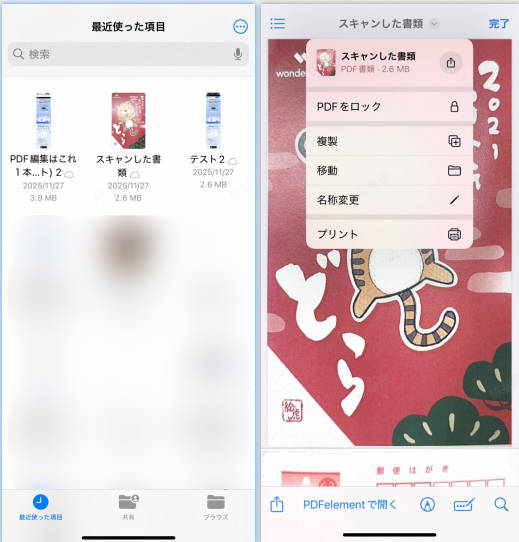
たとえば、iPhoneの場合、プレインストールされている「ファイル」アプリによって、受信したPDFを直接開く・閲覧することが可能です。
特に、新たなアプリケーションのインストールを避けたい場合や、最低限の閲覧機能のみで十分な場合には、有用といえるでしょう。
一方で、標準アプリの多くは閲覧を目的としており、PDFの編集、ファイルの変換や結合といった高度な操作ができないというデメリットもあります。
また、Androidスマホには、iPhoneのような「標準PDFビューア」が搭載されていない場合が多く、PDFの閲覧には、別途PDFリーダーアプリのインストールが必要となるという点にも注意が必要です。
iPhone&Android用のPDFリーダーアプリ:PDFelementモバイルの無料ダウンロード
iPhoneの標準アプリでPDFを開く・閲覧する
iPhone「ファイル」でPDF文書を閲覧する手順は、次のとおりです。
- 「ファイル」アプリを開きます。
- 「ブラウズ」から保存先フォルダを選択し、閲覧するPDFを選択します。
- PDFファイルを開き、スクロールして内容を閲覧します。
方法3:PDFリーダーアプリでPDFファイルを閲覧する
より快適にPDFを読むには、「PDFリーダーアプリ」の導入が最も有効な方法です。
PDFリーダーアプリは、PDFの閲覧はもちろんのこと、編集やファイル操作といった高度な機能を搭載しており、仕事やビジネス用途で非常に役立ちます。
さらに、フォルダ管理やクラウド同期にも対応しているため、複数のPDFを扱う場合でも整理がしやすく、閲覧の効率化が可能です。
一方で、新たなアプリのインストールが必要になるうえ、使用する機能によってはコストがかかるというデメリットがあります。
しかしながら、無料版でも十分に使えるアプリもあり、頻繁にスマホでPDFを読む機会がある場合にはおすすめの方法です。なお、代表的なPDFリーダーアプリには、次のようなものがあります。
代表的なPDFリーダーアプリ
|
アプリ名 |
対応OS |
特徴 |
|
Adobe Acrobat Reader |
iPhone / Android |
PDF閲覧、編集、注釈、OCR機能を搭載。クラウド連携に強い |
|
PDFelementモバイル |
iPhone / Android |
PDF閲覧、編集、注釈、OCRやAI機能を搭載。UIが分かりやすい |
|
Foxit PDF Editor Mobile版 |
iPhone / Android |
PDF閲覧、編集、注釈、AI機能を搭載。他社サービスとの連携も可能 |
|
MobiPDF |
iPhone / Android |
PDF閲覧、編集、注釈、OCR機能を搭載。スキャナーとしても有効 |
①おすすめのPDFリーダースマホアプリ:PDFelementモバイル
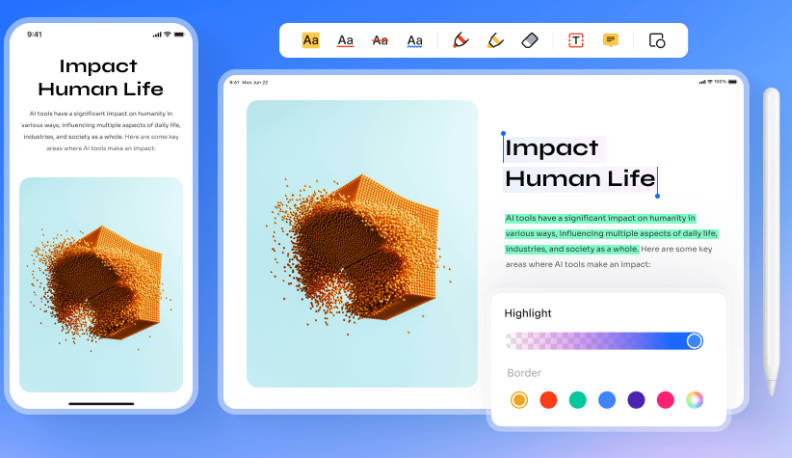
「PDFelementモバイル」は、PDFの閲覧はもちろん、画像やテキストの編集・注釈付け・ファイル変換・OCRなどの高度な編集機能を備えたPDFリーダーアプリで、iPhoneでもAndroidでも使用可能です。
さらに、「読み上げ機能」が搭載されているため、画面が見られない移動中や外出時などでも、PDFの内容を音声で確認することができます。
このような多機能性は、ビジネスに大きく役立ちますが、一方で、PDFelementモバイルアプリのインストールが必要な点、マーカーや編集など一部機能は有料になる点には注意が必要です。
しかしながら、頻繁にPDFを取り扱う必要がある場合、PDFelementモバイルは、非常に価値の高い選択肢といえます。
②iPhone&AndroidでPDFファイルを見る方法
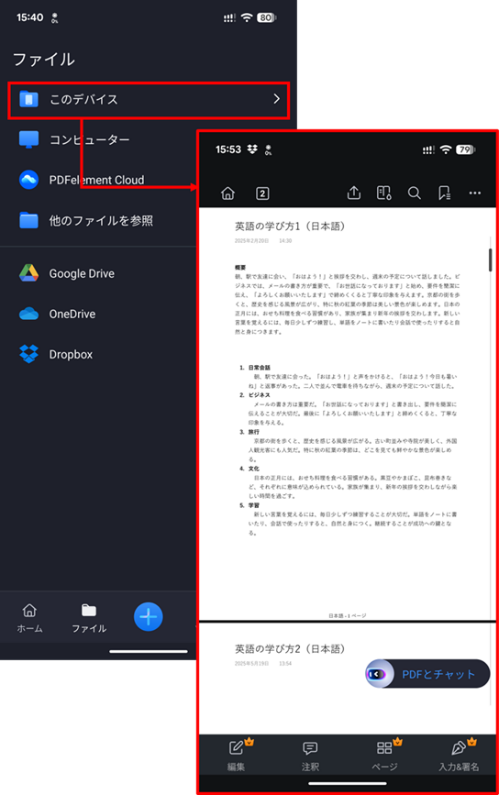
PDFelementモバイルを使ってスマホでPDFを見る手順は、次のとおりです。
- スマホで「PDFelement」アプリを開きます。
- 「ファイル」から保存先フォルダを選択し、閲覧するPDFを選択します。
- PDFが開きます。スクロールしてPDFの内容を確認します。
③PDFファイルの閲覧を快適に行うコツ
スマホでのPDF閲覧で、快適さを大きく左右するのは「見やすさ」です。
特に、ビジネス資料や複数ページのPDFを閲覧する場合、ページ表示や背景設定を最適化するだけで、目の負担軽減や内容理解のスピードアップにもつながります。
ここでは、PDFelementモバイルを例に、PDFの閲覧を快適にする設定のポイントをご紹介します。
その1:PDFページ表示の設定
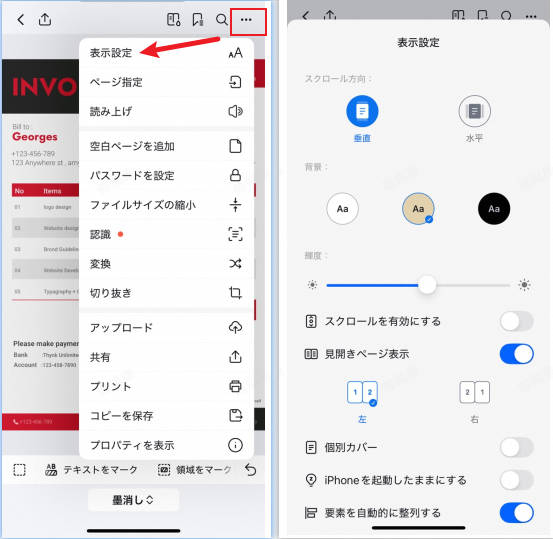
PDFelementモバイルでは、「表示」や「背景」の設定を状況に応じて変更することができます。
たとえば、表示を通常の「単一ページ」から「見開き」表示に変更すると、雑誌や冊子のように2ページ並べて表示することができるため、レイアウトを確認したい資料や、左右のページを比較して読みたいときに便利です。
また、背景を暗めの「ダークモード」に変更すると、長時間の閲覧でも目が疲れにくくなるうえ、夜間でも画面が見えやすくなります。
その2:PDFファイルを読み上げる
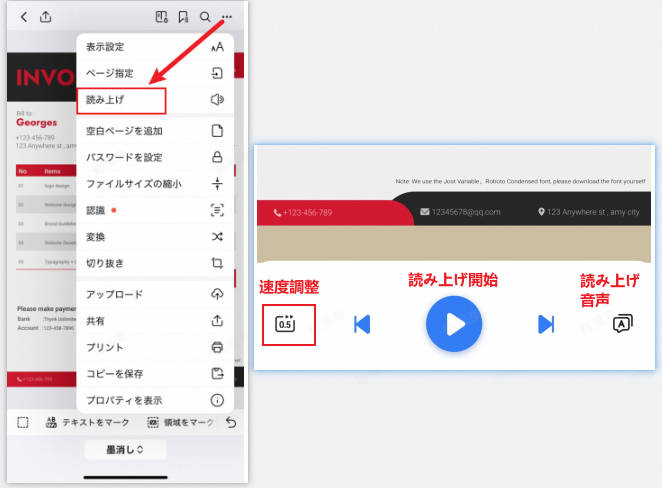
PDFelementモバイルには、「読み上げ」機能が搭載されており、スマホでPDFを効率よく読みたいときにとても役立ちます。
たとえば、移動中や家事をしながら内容を確認したいとき、画面を見なくてもPDF内の情報が把握できるため、ビジネス資料やレポートのチェックに最適です。
PDFを開き、「設定」から「読み上げ」を選ぶだけで、ページ内のテキストを自動で音声化します。
また、速度や声のトーンを調整できるため、自分の好みに合わせた設定が可能です。
その3:PDFのポイントにマーカーを引く
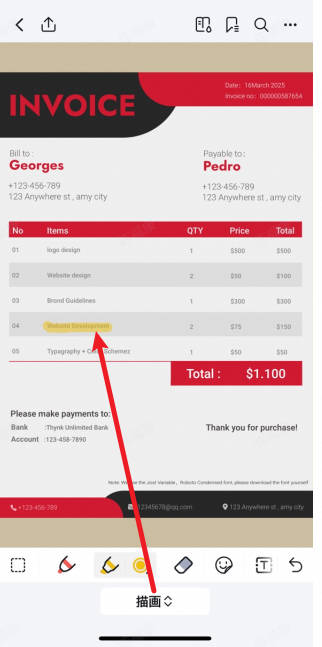
PDFelementモバイルに搭載されている「マーカー」機能を使えば、PDF内の重要箇所を迅速に確認させることが可能です。
たとえば、学習や会議用のデジタル資料内の重要なポイントに、紙に線を引く感覚でマーカーを引くことができるため、プレゼンテーションやファイル共有時にも高い利便性を発揮します。
なお、マーカー機能は、「注釈」タブから「ハイライト(蛍光ペン)」を選択し、該当箇所をドラッグして、コメントや線などを追加することが可能です。
ただし、マーカーを含む一部「注釈」機能を利用するには、有料版にアップロードする必要があります。
スマホでPDFを見る時のよくある質問
ここでは、スマホでPDFを見る時のよくある質問についてお答えします。
質問1:スマホでPDFが開けないのはなぜですか?
PDFが開けないときの主な原因は、次の3つです。
①対応アプリが入っていない
②ファイルが破損している
③容量が大きすぎて読み込めない
特にAndroidでは、標準でPDFリーダーが搭載されていない機種もあるため、Adobe Acrobat ReaderやPDFelementモバイルなど、PDFリーダーアプリをインストールすることで解決するケースがほとんどです。
質問2:スマホでPDFを編集できますか?
スマホでもPDF編集は可能です。iPhoneの「ファイル」アプリではカンタンな編集ができます。高度な編集をするには、PDFelementモバイルなどのPDFアプリが必要です。
質問3:スマホでPDFファイルが読みづらいです。解決策はありますか?
用紙サイズが大きいPDFやページ数が多いPDFは、見開き表示・ズーム・ページサムネイルなど、表示の設定を変更することで読みやすくなります。
まとめ:スマホでのPDF閲覧を快適に
PDFは、スマホの標準的なアプリでも閲覧することが可能です。
しかしながら、閲覧の際に見やすく表示設定を変更したり、PDFの内容を編集したりするには、PDFelementモバイルなどのPDFリーダーアプリが必要になります。
使用条件などを考慮しながら、最適なアプリを選択し、スマホでの快適なPDF閲覧環境を整えましょう。
作成日: 2025-12-04 14:36:37 / 更新日: 2025-12-05 11:16:19

PDFエレメント
編集者





役に立ちましたか?コメントしましょう!