プリンターとパソコンを接続する方法は?接続できない時の原因と対応策も解説!
パソコンから印刷しようとしたら「印刷が出てこない」、「プリンターが見つからない」といったトラブルの経験はないですか。
パソコンとプリンターをつなぐ方法はいくつかあり、USBケーブルを使う有線接続、そしてWiーFiやBluetoothなどを利用した無線接続があります。どちらで接続するかはプリンターの機種やパソコンの状況によって異なるため、適切な方法で接続しなくてはなりません。
この記事では、プリンターとパソコンを接続する方法、そして接続できないときの原因と対処法を解説します。
1.パソコンとプリンターを接続したい?
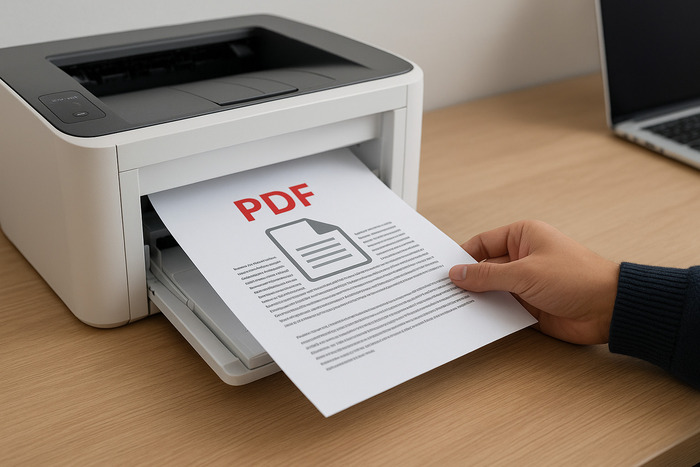
パソコンとプリンターを接続すれば、パソコンからさまざまな印刷物を出せるようになります。WordやExcelなどの資料はもちろん、PDF形式のマニュアル、Webサイト自体も印刷できるようになるでしょう。
プリンターとパソコンの接続方法は、主に「有線」と「無線」の2種類に分けられます。有線とは、USBケーブルを使ってパソコンとプリンターを物理的につなぐ方法です。つなぎかたが分かりやすく、あらゆるプリンターが対応している接続方法といえます。
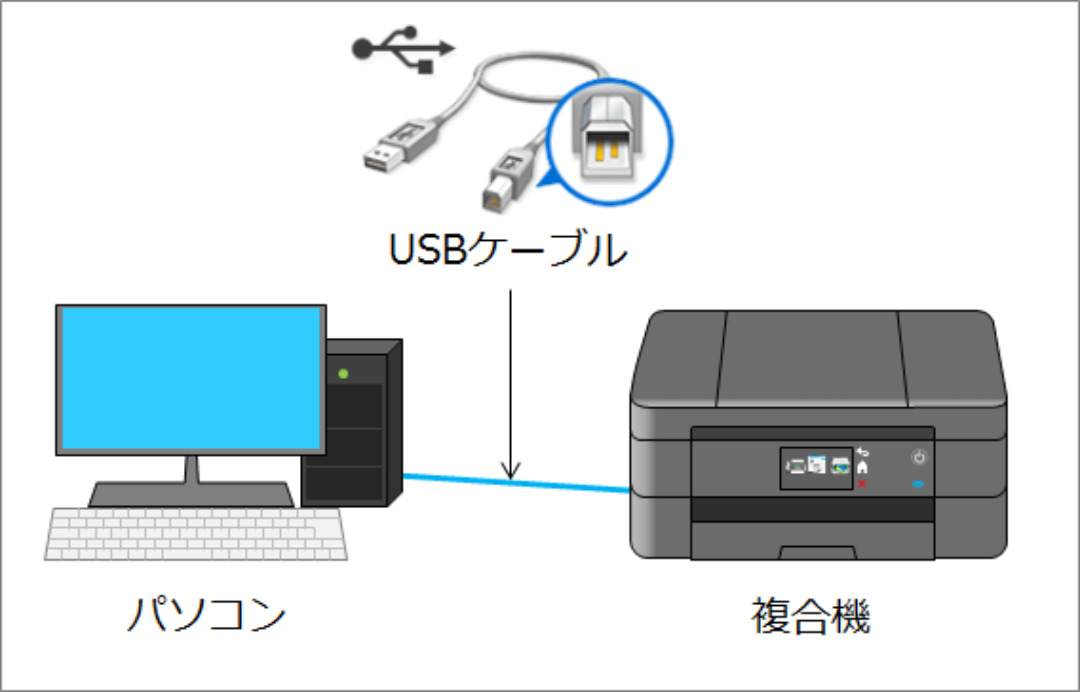
引用元:brother
一方、無線とはWiーFiやBluetoothといった無線技術を使った方法です。無線であればパソコンだけでなくスマホなどからもプリンターに印刷でき、電波が届く範囲であればプリンターの設置場所を気にせず印刷できる便利な方法といえるでしょう。
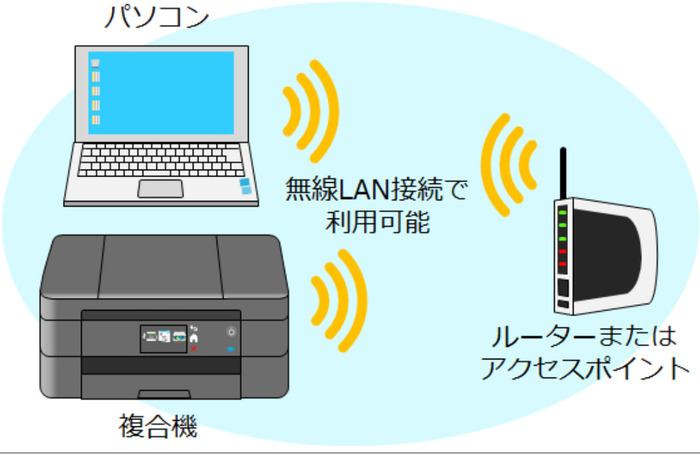
パソコンとプリンターは、有線・無線どちらの方法でも接続できます。ただし、それぞれに適した利用シーンがあります。以下の表を参考に、目的や環境に合わせて最適な接続方法を選んでみましょう。
|
接続方法 |
長所 |
短所 |
|
|
|
|
|
2.有線でパソコンとプリンターを接続する手順
ここからは、有線でパソコンとプリンターを接続する一般的な方法を確認してみましょう。
- パソコンとプリンターをつなぐUSBケーブルを準備する
- パソコンとプリンターのUSBポートへUSBケーブルのコネクタを挿入する
- パソコンがプリンターを自動認識し、パソコンにプリンタードライバーをインストールする(機種によっては自動でインストールされる場合あり)
- 問題なく接続されたかテスト印刷する
注意点として、パソコンとプリンターを接続するUSBケーブルは「A-Bタイプ」を準備するようにしてください。プリンターのUSBポートは「Type-B」のコネクタになっているため、パソコン用のUSBケーブルだと接続できません。
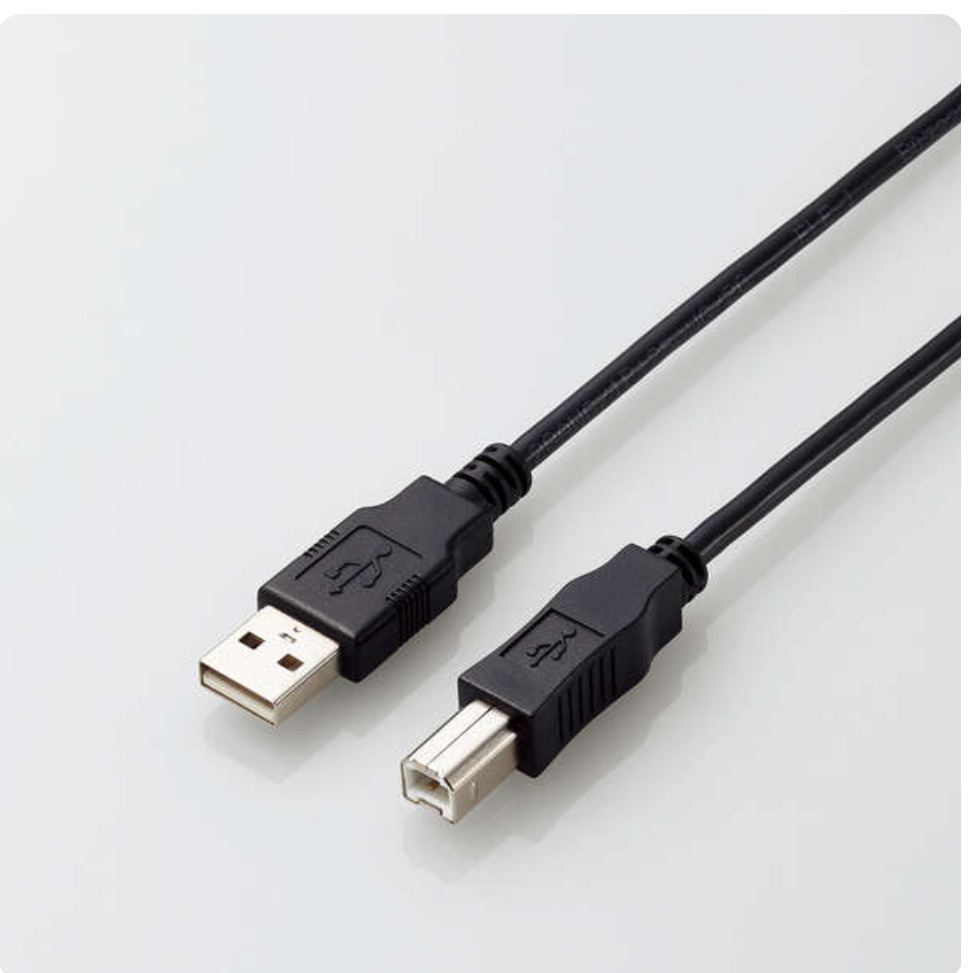
引用元:エレコム
Type-BのUSBケーブルがどんなものか判断できないのであれば、家電量販店やネットショップなどで「プリンター用USBケーブル」といった名称で探してみてください。
また、新しくプリンター用のUSBケーブルを購入する場合は、ケーブルの長さにも注意しましょう。あらかじめプリンターとパソコンの距離を確認しておき、ケーブルの長さが足りないといったことにならないようにしてください。
3.無線でパソコンとプリンターを接続する方法
続いて無線でパソコンとプリンターを接続する方法です。有線とは手順が異なるので、間違えないようにしましょう。
- プリンターが対応している無線接続(WiーFiやBluetooth)の種類を確認する
- プリンターの無線接続をONにする
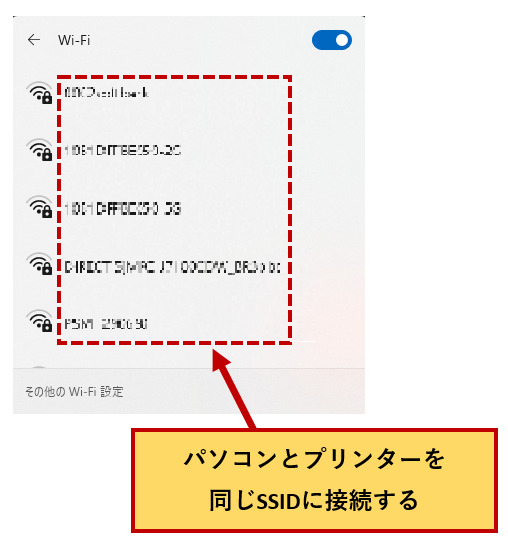
- WiーFiの場合は、プリンターをパソコンがつなげているWiーFiと同じものへ接続する
- パソコンにプリンタードライバーをインストールする
- 問題なく接続されたかテスト印刷する
無線でパソコンとプリンターを接続する場合、特にWiーFiで接続するときは、パソコンとプリンターを同じWiーFi(SSID)に接続することが肝心です。同じWiーFiにつながっていないと、プリンターが見つからずドライバーのインストールが完了しない場合もあります。
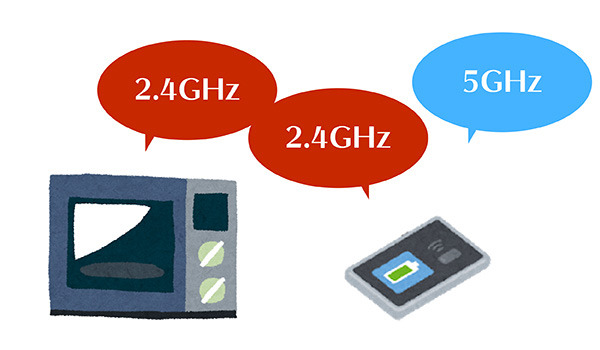
そして、無線で接続するときはプリンター周辺の環境も確認しておきましょう。プリンターの近くに電子レンジなどの強い電磁波を発生するものがあると、安定して無線接続できないことがあるので注意してください。
4.パソコンとプリンターがうまく接続できない?原因と対応策を説明
プリンターとパソコンがうまく接続できないとき、どんな原因が考えられるでしょうか。
主な原因と対応策について解説します。
原因1:USBケーブルやUSBポートの不具合
プリンターとパソコンを有線接続する場合、双方のUSBポートにUSBケーブルをつなぎますが、ケーブル自体やいずれかのポートに不具合があるとプリンターとパソコンがうまく接続できません。
まずは、USBケーブルとUSBポートのどちらが不具合を起こしているのか原因の切り分けを行います。
対処法:USBケーブルを別のものに交換してみる、パソコンのUSBポートにUSBメモリを挿入して動作確認を行うなどして、原因がどこにあるのか確認しましょう。
原因2:ネットワーク設定の問題
プリンターとパソコンを無線でつなげている場合、うまく接続できない原因はネットワーク環境にあるかもしれません。
特にWiーFi接続の場合は、プリンターとパソコンが同じネットワークに接続されていないと印刷ができないです。WiーFiで接続している場合は、プリンターとパソコンが接続しているWiーFi(SSID名)が一致しているか確認してみましょう。
また、無線の設定に問題がないのであれば、あとは無線の電波が弱い、ルーターに不具合があるなど、ネットワーク設定側に原因があるかもしれません。
対処法:無線ルーターを再起動したり、プリンターをルーターの近くに移動して改めて接続を確認してみてください。
原因3:プリンタードライバーの不具合や正しくインストールされていない
パソコンからプリンターへ接続するためには、プリンタードライバーのインストールが必要となります。
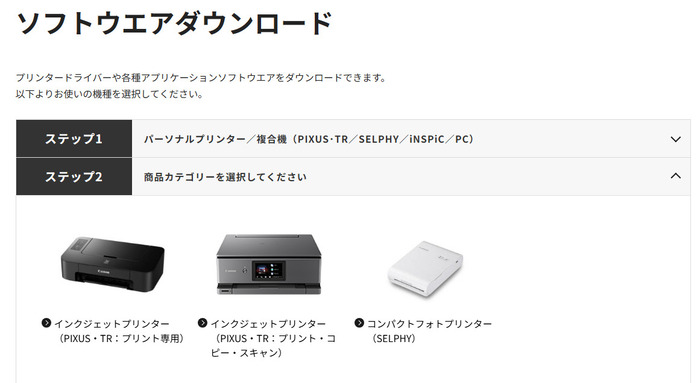
稀にですが新しいプリンターをパソコンへ接続すると対応ドライバーが自動でインストールされないことがあるので、プリンターメーカー公式サイトから最新ドライバーをダウンロードしてきて再インストールしてみてください。
また、インストールできているように見えて、正しくプリンタードライバーがインストールできてない場合もあります。
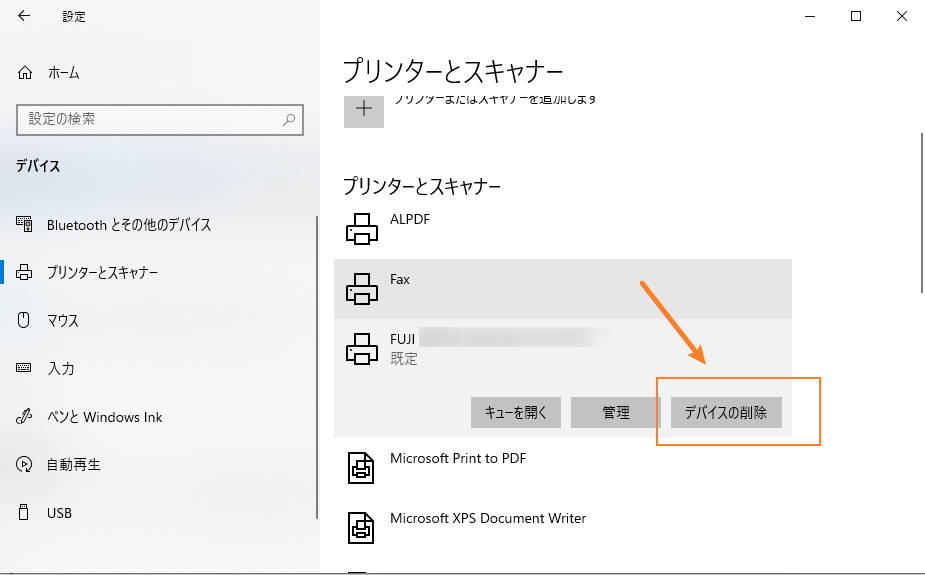
その場合は、パソコンの「設定」>「デバイス」>「プリンターとスキャナー」をクリックし、プリンターの一覧画面からプリンターを削除して、再度インストールをやり直すと正常に印刷できることも多いので試してみましょう。
原因4:プリンターやパソコンの一時的なエラー
長時間プリンターやパソコンを使用していた場合やスリープから復帰した直後などは、プリンターとパソコンの接続に一時的なエラーが発生することがあります。
対処法:多くの場合は少し待つことで正常に戻りますが、しばらく待っても改善しないようであれば、プリンターとパソコンを再起動してから改めて印刷してみてください。
5.パソコンでPDF文書を印刷するにはPDFelementがオススメ!



 プライバシー保護 | マルウェアなし | 広告なし
パソコンとプリンターを接続してからPDF文書を印刷したい場合、PDFを閲覧できるソフトが必要です。ここでは、パソコンでPDF文書を印刷するのにオススメなソフト「PDFelement」をご紹介します。
PDF文書を綺麗に印刷可能
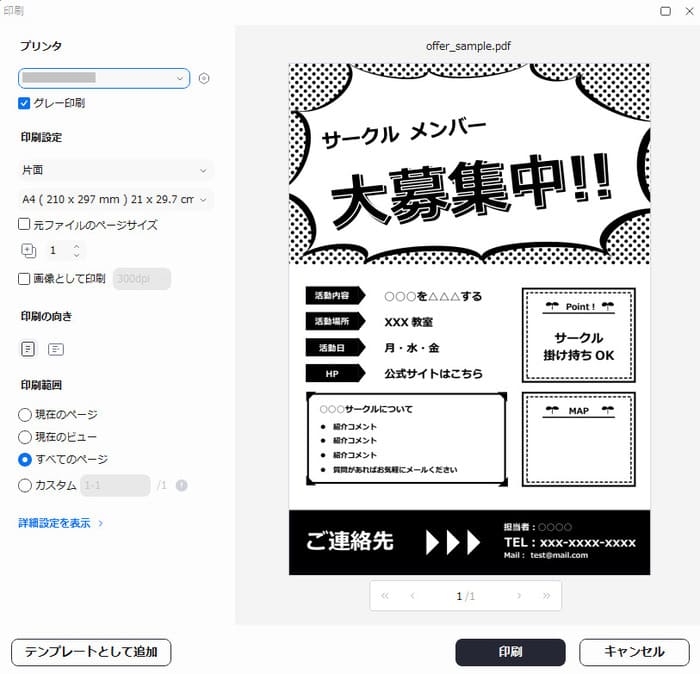
PDFelementなら、PDF文書をそのまま綺麗にプリンターから印刷できます。印刷時にはページ範囲やサイズ、レイアウトなどを細かくカスタマイズできるため、資料や契約書なども思い通りの仕上がりにできるでしょう。
さらに「画像」としてPDF文書を印刷すれば解像度などの品質設定も調整できるので、文字や画像がくっきりと美しく再現されます。
Wordやエクセル、PPTなどをPDFに変換して印刷も可能
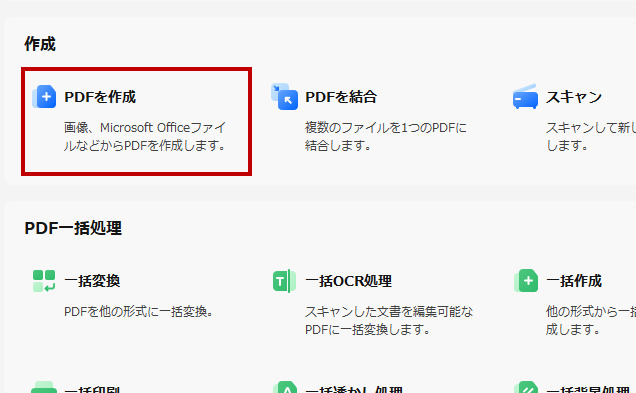
PDFelementは、Word・Excel・PowerPointなどのOfficeファイルをワンクリックでPDFに変換可能です。PDFへ変換すればレイアウトの崩れを防ぎ、統一された形式で印刷できます。
異なる形式の資料をまとめてPDF化しておくことでプレゼン資料や報告書も美しくなり、印刷の手間も軽減できるでしょう。
プライバシー保護 | マルウェアなし | 広告なし
豊富なPDF編集機能を搭載

PDFelementは、印刷だけでなくPDFの編集機能も豊富に搭載しています。テキストの追加・修正はもちろん、画像の挿入・ページ入れ替え・注釈の追加まで幅広いPDFの編集ニーズに対応できるでしょう。
操作感もWordのように直感的なので、パソコンからプリンターに印刷する直前の最終調整もスムーズに行えます。PDF文書を細部まで整えてから、綺麗に印刷できますよ。
パソコンでPDFelementを使ってPDFファイルを印刷する方法
ここからは、PDFelementを使ってPDFファイルを印刷する手順をご紹介していきます。
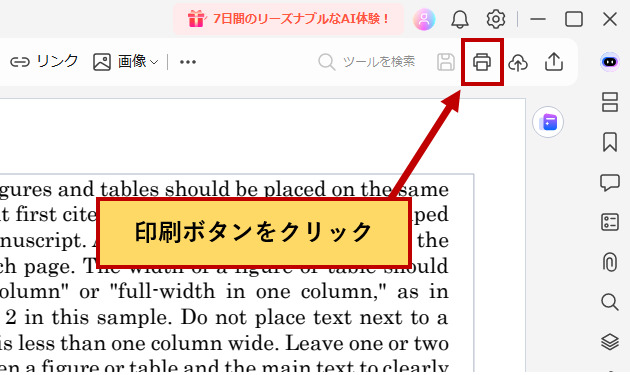
ステップ1:まずはPDFelementを起動し、ホーム画面の「PDFを開く」から印刷したいPDFを開いてください。
編集画面が開いたら、画面右上の印刷ボタンをクリックしましょう。
プライバシー保護 | マルウェアなし | 広告なし
ステップ2:印刷前のプレビュー画面では、印刷先にしたいプリンターを選びましょう。
プレビュー画面では他にも印刷用紙サイズや向き、印刷範囲などの設定も変更できます。
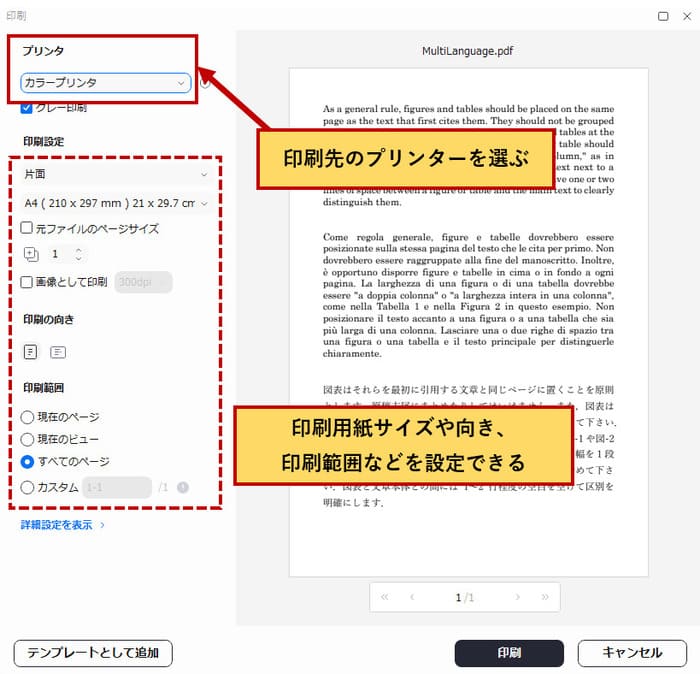
プレビュー画面で「詳細設定を表示」をクリックすると、印刷する内容を指定したり印刷モードを選択したりも可能となります。細かい印刷設定を行いたい場合は、この画面を活用してみてください。
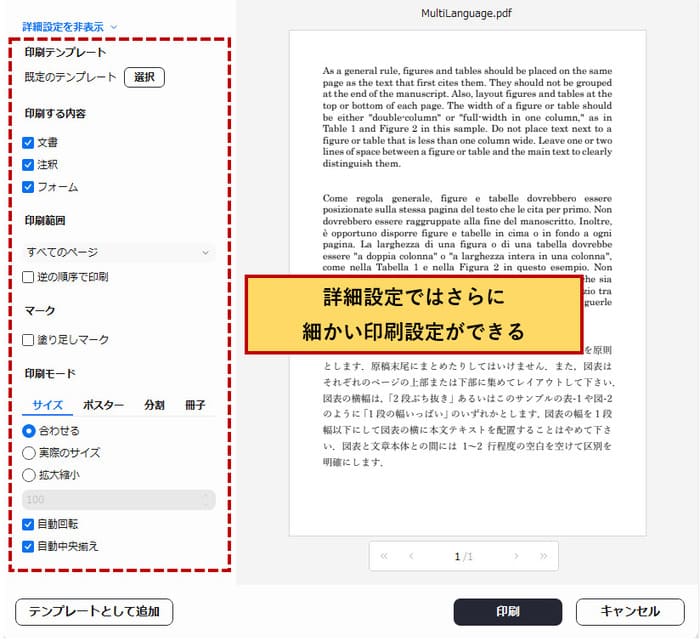
ステップ3:あとは「印刷」ボタンを押すことで、パソコンに接続されたプリンターから印刷が出てきます。
PDFelementを使ったPDFの印刷手順は以上です。
まとめ:PDF印刷も編集も、PDFelementがあれば解決!
プリンターとパソコンの接続方法を理解しておけば、印刷できないといったトラブルはほとんど自分で解決できます。しかし、ときには印刷前に「PDFのレイアウトを直したい」、「文字や画像を少し修正したい」といった場面も多いはずです。
そんなときは、PDF編集と印刷を一括で行えるPDFelementを活用してみてはいかがでしょうか。
PDFelementはPDFをきれいに印刷するだけでなく、文字や画像の編集、ページの入れ替え、注釈の追加なども簡単にできます。WordやExcel、PowerPointなどのファイルをPDFに変換して印刷することもできるので、個人や学生だけでなくビジネスシーンにも役立つでしょう。
パソコンとプリンターを接続してPDFを印刷する機会が多い方は、ぜひPDFの編集機能が豊富なPDFelementを活用してみてください。
プライバシー保護 | マルウェアなし | 広告なし
作成日: 2025-11-01 10:50:02 / 更新日: 2025-11-07 10:15:42

PDFエレメント
編集者




役に立ちましたか?コメントしましょう!