この記事では、縦書きOCRに対応するおすすめツール8選と、縦書きPDFをOCRでテキスト化する具体的な方法をわかりやすく解説します。
特に、スキャンされた縦書きPDFをその後の編集や確認まで見据えて扱いたい方に向けて、PDFelementを使った手順も画像付きで紹介します。
縦書きOCRでは、単に文字を読み取れるかどうかだけでなく、読み順の崩れ、ルビの混入、PDFの扱いやすさ、無料範囲、プライバシー面まで確認することが大切です。
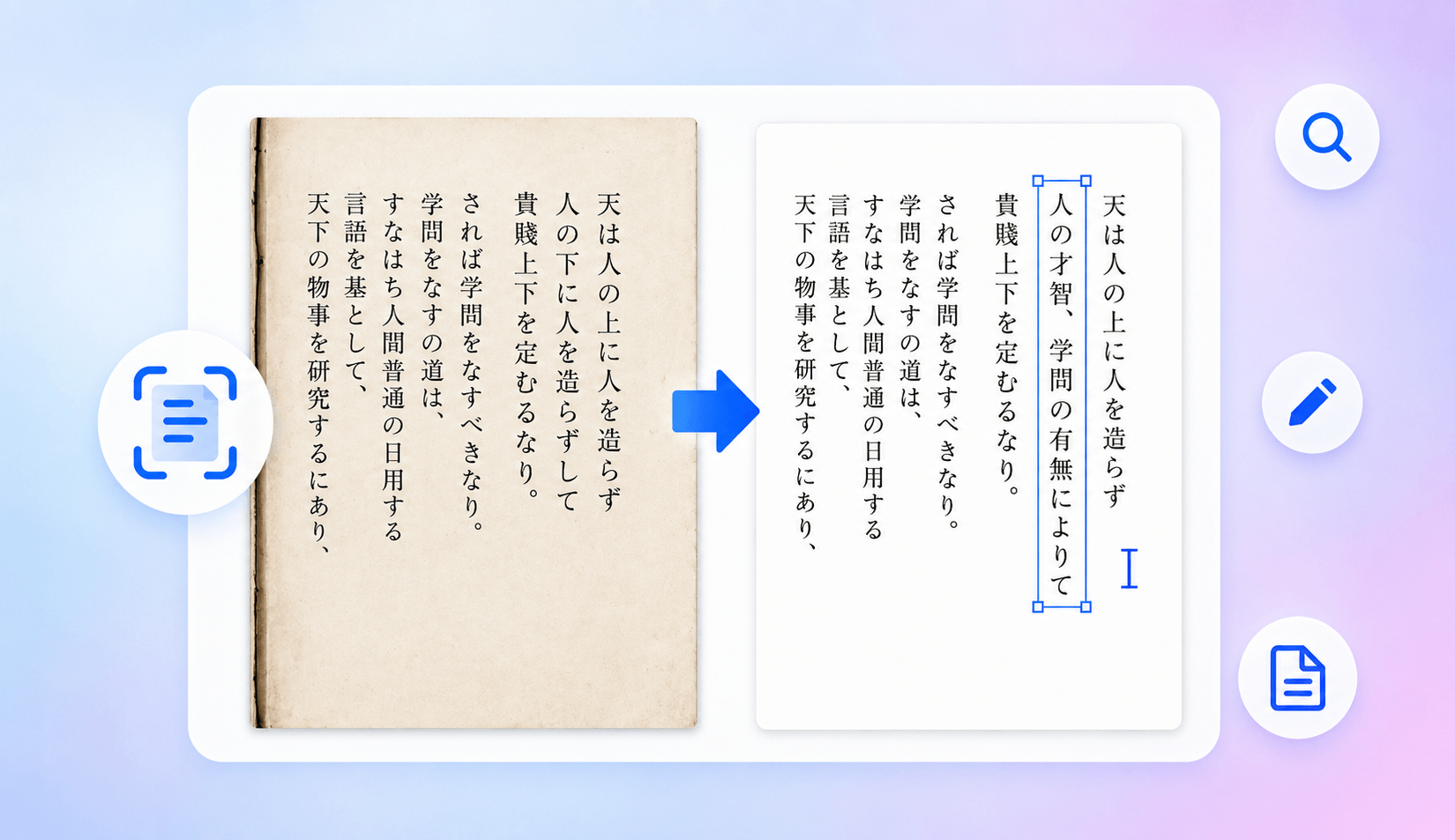
縦書きOCRとは、縦方向に並んだ日本語の文字を画像やPDFから読み取り、テキストデータへ変換する技術です。通常の横書きOCRよりも、行の進み方、段組、ルビ、頁番号、縦横混在レイアウトの影響を受けやすいのが特徴です。
今回の調査でも、検索結果にはオンラインツール、比較記事、デスクトップソフト、App StoreやGoogle Playのアプリ、公式ヘルプが混在していました。
特に利用シーンとして多いのは、書籍や小説、自炊PDF、古文書、新聞、手紙、帳票のスキャンデータです。こうした文書では、単純な文字抽出だけでなく、OCR後の確認や編集まで視野に入れてツールを選ぶと失敗しにくくなります。
関連人気記事:無料のOCRフリーソフトおすすめ7選!選び方・使い方を解説
縦書きOCR対応ツールは複数ありますが、料金、対応端末、無料で試せる範囲、OCR後に何ができるかはかなり異なります。ここでは、2026年7月30日時点で確認できる日本語の公式サイト・日区公式ストア情報をもとに、ユーザーが比較しやすいように整理しました。
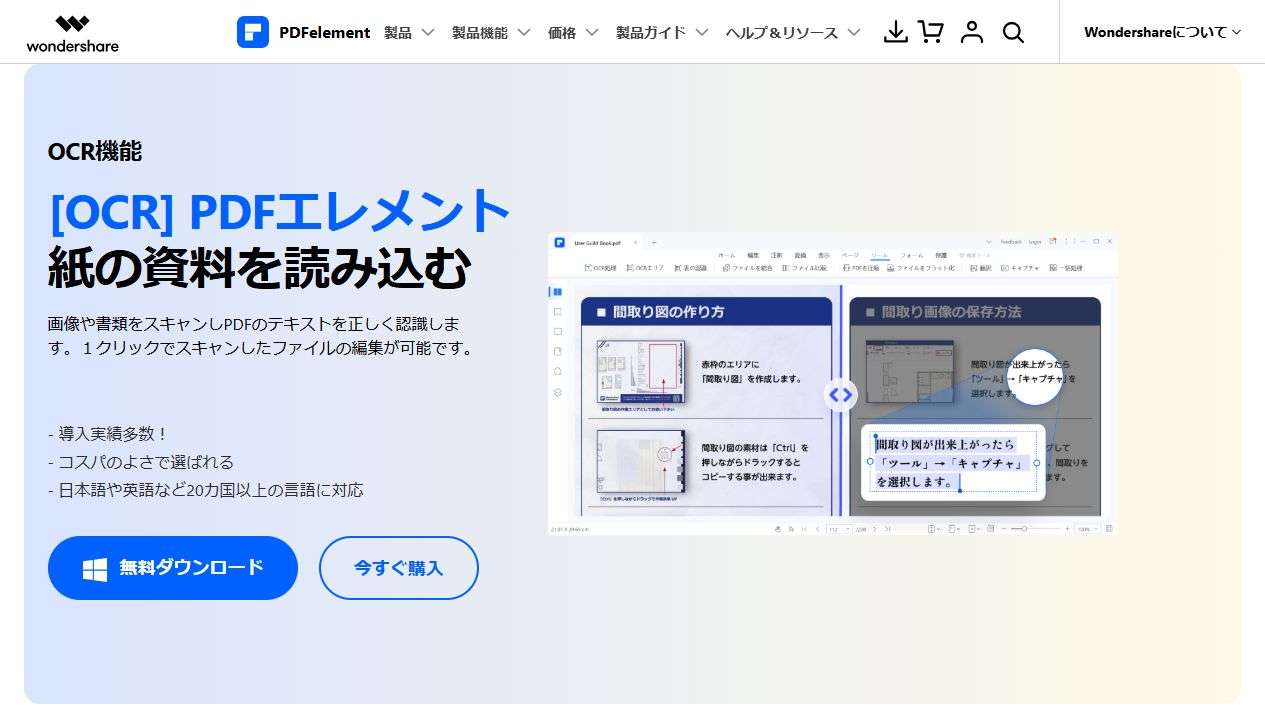
PDFelementは、縦書きPDFをOCRしたあと、そのまま編集、注釈追加、変換、再保存まで進めたい人に向く総合PDFソフトです。単に文字を読み取るだけでなく、OCR後の文書活用まで一つのソフト内で完結しやすいのが強みです。
料金・対応端末:無料版では、OCRの処理結果をプレビューすることができます。(7日間試用可能)有料のプロ版はOCR機能が実装され、個人向けプランとして7,280円(税込)/年間プラン、9,980円(税込)/買い切りと案内されています。対応端末はWindows、Mac、iOS、Android、Webです。
主な特長:スキャンPDFをOCRして検索・編集しやすい状態にできること、OCR後にWord・Excel・PowerPointなどへ変換しやすいこと、注釈・結合・圧縮・署名まで一通りのPDF作業を続けて行いやすいことがメリットです。OCR処理はご自身のパソコン上で行われるため、セキュリティ面でも安心して利用でき、処理する文書のファイルサイズにも制限がありません。
 プライバシー保護 | マルウェアなし | 広告なし
ocrjpは、アプリを入れずに縦書き日本語OCRをすぐ試したい人向けのオンラインOCRです。古文書、小説、新聞、手紙など縦書き文書を手早くテキスト化したいときに使いやすく、まず精度を確認したい人と相性が良いサービスです。
料金・対応端末:公式ページでは、通常認識は1日2回まで無料、AI高精度認識は1日1回まで無料です。有料は標準パック300円(税込)で、通常認識50回・AI高精度認識15回・有効期限60日間と案内されています。対応端末はiPhone、Android、PCのブラウザで、JPG、PNG、WebP、HEIC、PDF、最大10MBに対応しています。
主な特長:縦書きテキストを自動検出し、右から左の正しい読み順でテキスト化しやすいこと、手書き・PDF・縦書きにまとめて対応していること、登録不要で使え、処理後すぐ画像を削除すると案内している点が強みです。
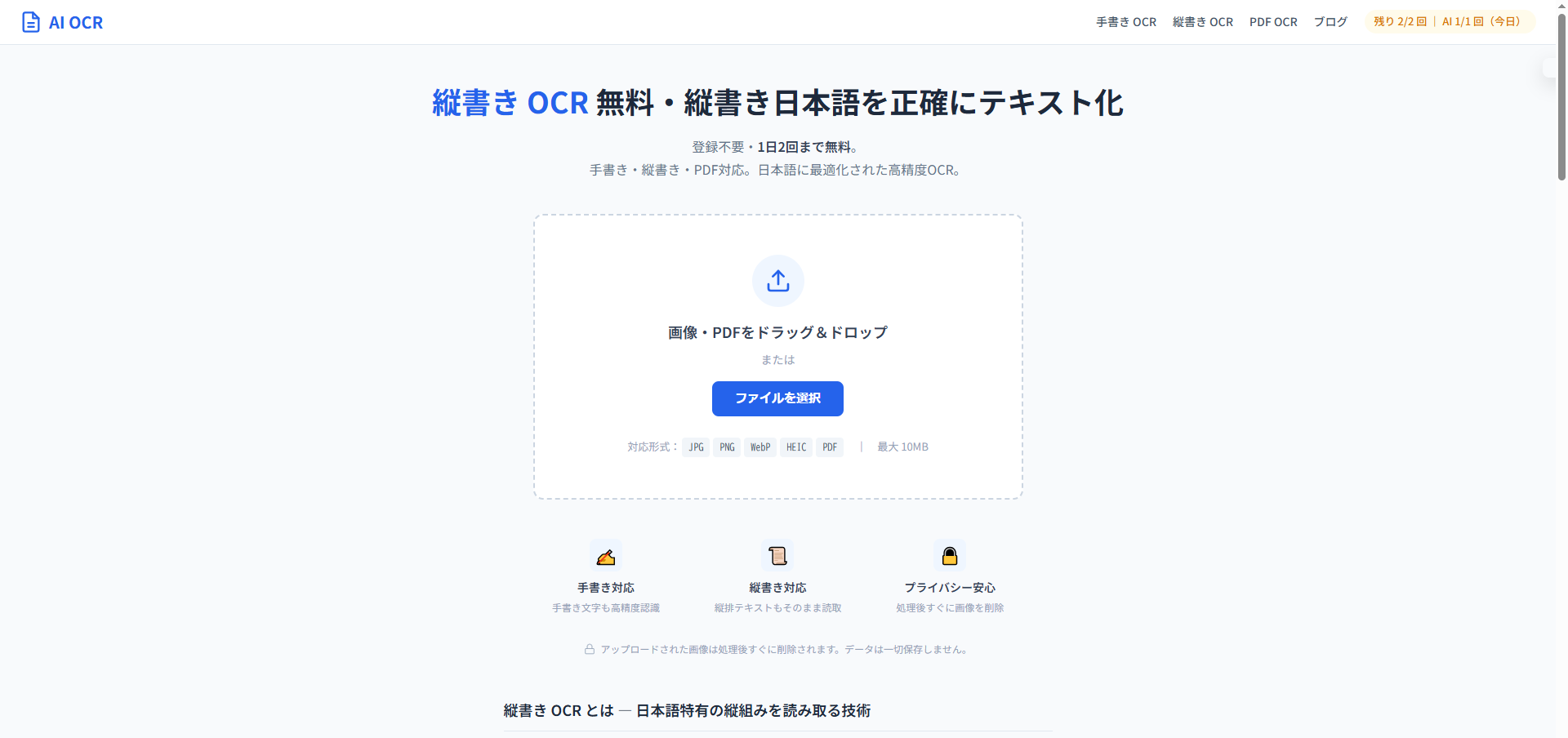
引用元:ocrjp縦書きOCR公式ページ
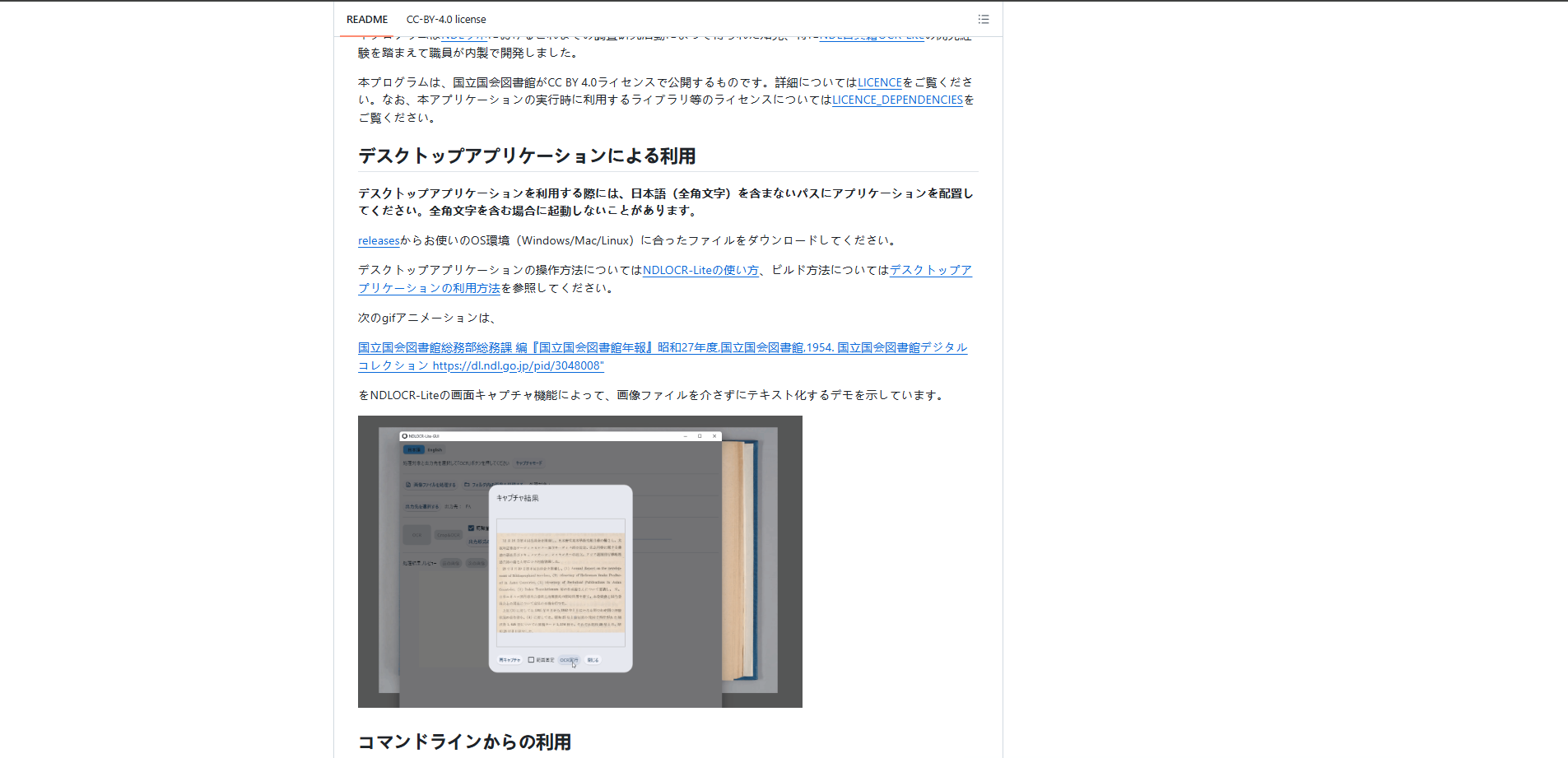
NDLOCR-Liteは、無料で使える日本語OCRを探している人に向く選択肢です。国立国会図書館系の技術背景があり、一般的なノートPCでも使いやすい軽量設計が特徴で、研究用途や資料整理とも相性が良いツールです。
料金・対応端末:公式GitHubでは無料公開されています。動作確認環境として、Windows 11、macOS Sequoia、Ubuntu 22.04が案内されています。
主な特長:GPUを必要としない軽量OCRで、家庭用ノートPCでも実行しやすいこと、デスクトップアプリとして使えること、手書き文字認識の強化や縦中横の読み取り改善も進められていることが特長です。
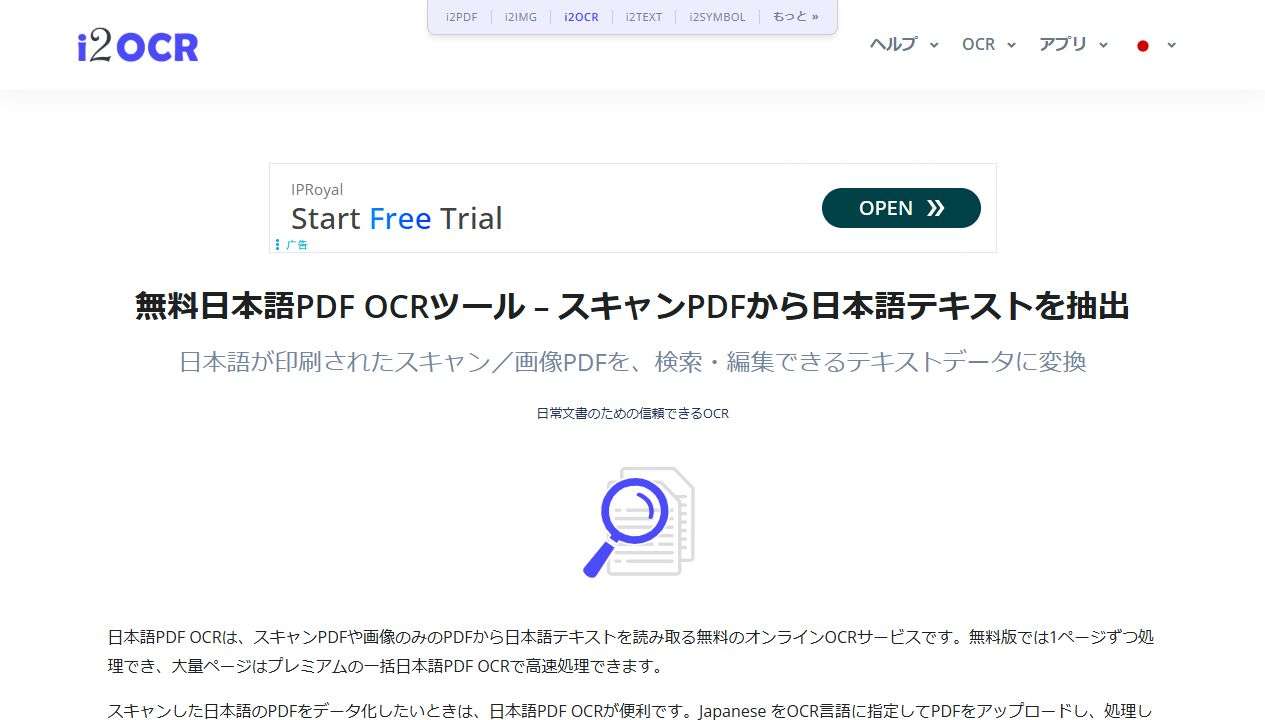
i2OCRは、スキャンPDFや画像から日本語テキストをブラウザ上で抽出したい人向けのオンラインOCRです。インストール不要で試せるため、まずは無料で文字起こし結果を見たいときに使いやすいサービスです。
対応端末:PC・スマートフォンのブラウザで利用できます。
主な特長:スキャンPDFや画像ベースPDFから日本語テキストを抽出できること、TXT・Word・HTML・検索可能PDFなど複数形式で出力できること、インストール不要でブラウザだけで完結し、ファイルは処理後自動削除と案内されていることがメリットです。ただし、試したところ、エクスポートしたPDFでは縦書きが維持されず、通常の横書きに変換されることが分かりました。そのため、元のファイルとはレイアウトが異なる点に注意が必要です。
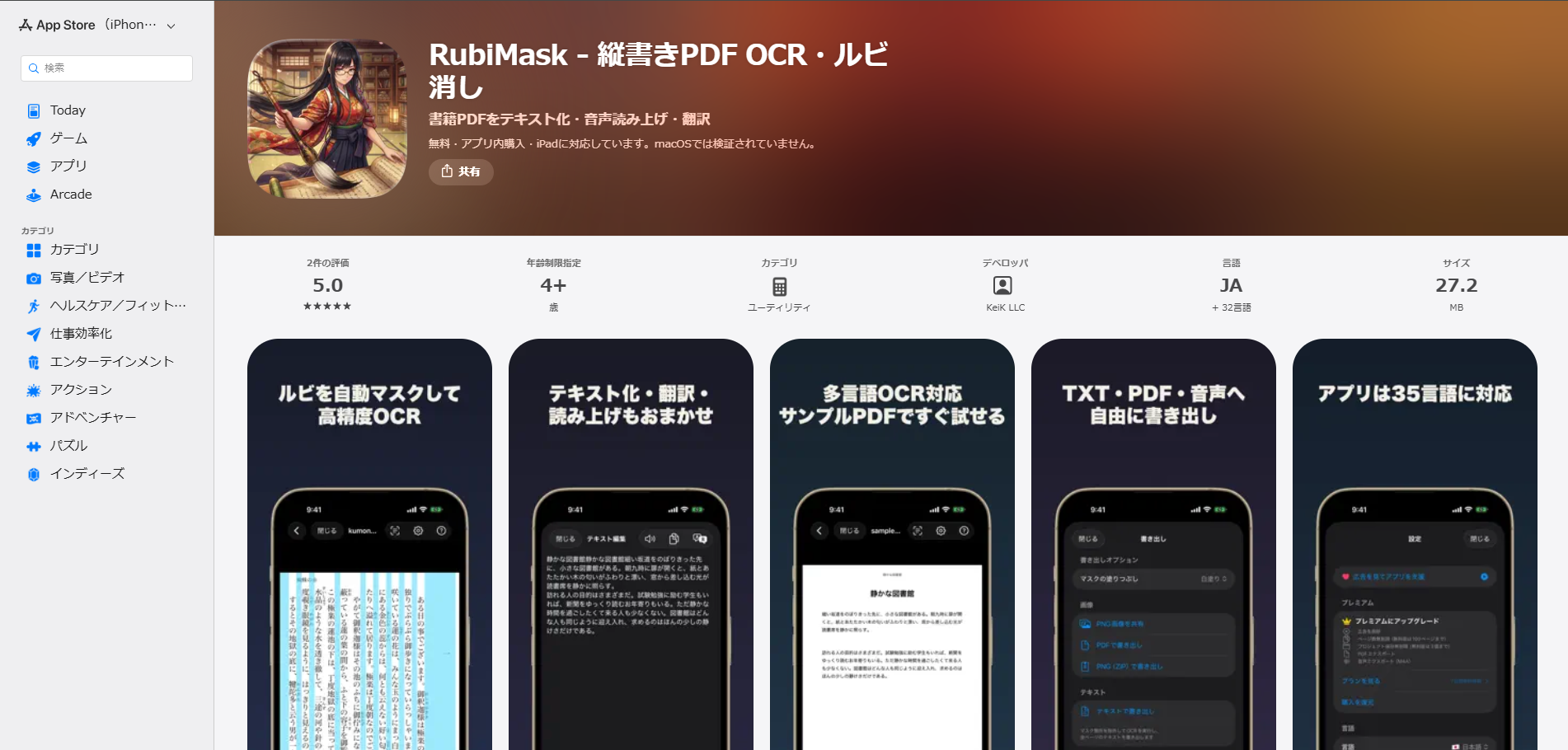
RubiMaskは、ルビ付きの縦書きPDFや自炊本OCRで差別化しやすいアプリです。一般的なOCRで起こりやすい「ルビが本文に混ざる」問題を避けやすく、日本語の縦書き書籍に寄せた設計が魅力です。
料金・対応端末:App Storeでは無料で配布され、アプリ内購入としてRubiMask プレミアム 480円、1,980円、3,000円が表示されています。対応端末はiPhone、iPadです。
主な特長:縦書き日本語書籍のルビを自動マスクしてからOCRできること、OCR後に翻訳・音声読み上げ・TXT/PDF/M4A出力まで進めやすいこと、無料版でも試せるうえ、有料版ではページ数無制限やPDF・音声エクスポートを使いやすいことが強みです。
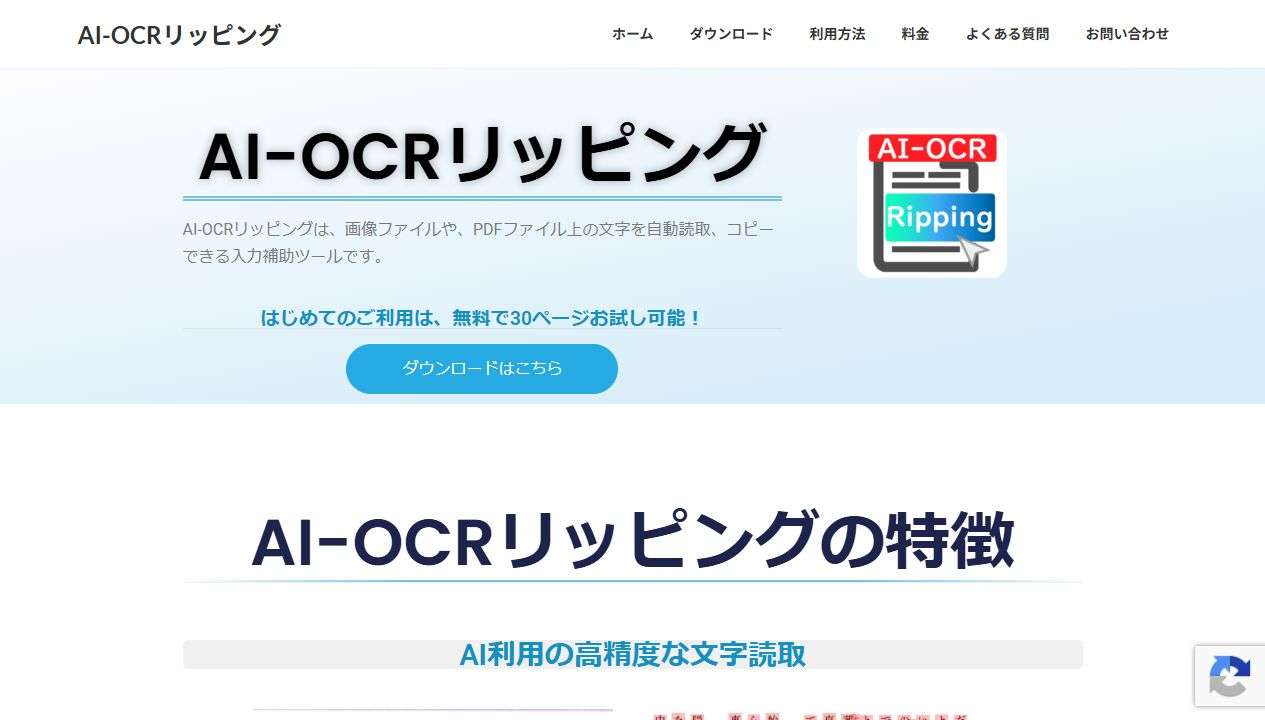
AI-OCRリッピングは、画像やPDF全体を丸ごとOCRするより、必要な部分だけ選んで文字や表を抜き出したい人に向く入力補助ツールです。帳票、申込書、スキャン資料など、業務での転記効率化を重視する場合に検討しやすいサービスです。
料金・対応端末:公式料金ページでは、新規アカウント作成時に30pt無料、追加ポイントは100pt 550円、200pt 990円、500pt 1,980円です。1ページ読み取りごとに1pt消費します。対応端末はPCのみで、Windows 10 Version 1809以降とWindows 11に対応しています。
主な特長:手書き文字と縦書き日本語に対応していること、マウスでコピーしたい部分だけ選択できること、表構造をそのままコピーできることが特長です。縦書き文章を横書きテキストとして自然に整形しやすい点も便利です。
引用元:AI-OCRリッピング公式サイト
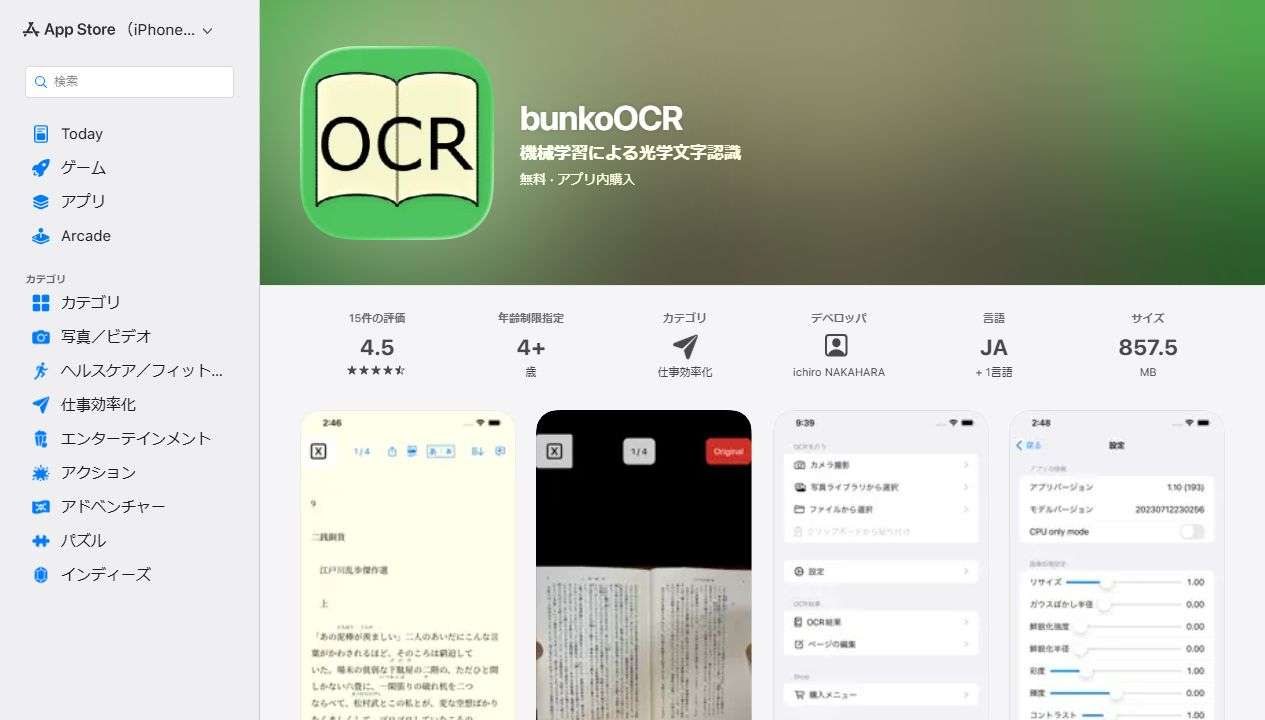
bunkoOCRは、文庫本や縦書き書籍のOCRに特化して使いたい人向けのアプリです。一般的な書類OCRよりも、本の見開きやふりがな付きレイアウトを前提にしている点が差別化ポイントです。
料金・対応端末:App Storeでは無料で配布され、アプリ内購入としてオレンジジュース 600円、ごはん 3,000円、1日GPUを借りる 15,000円が表示されています。対応端末はiPhone、iPad、Macです。
主な特長:端末内ですべて計算され、外部へのデータ送信は一切ないと案内されていること、ふりがな付き文庫本を見開きで撮影して認識できること、縦書き・横書き・段組を認識し処理できることが魅力です。
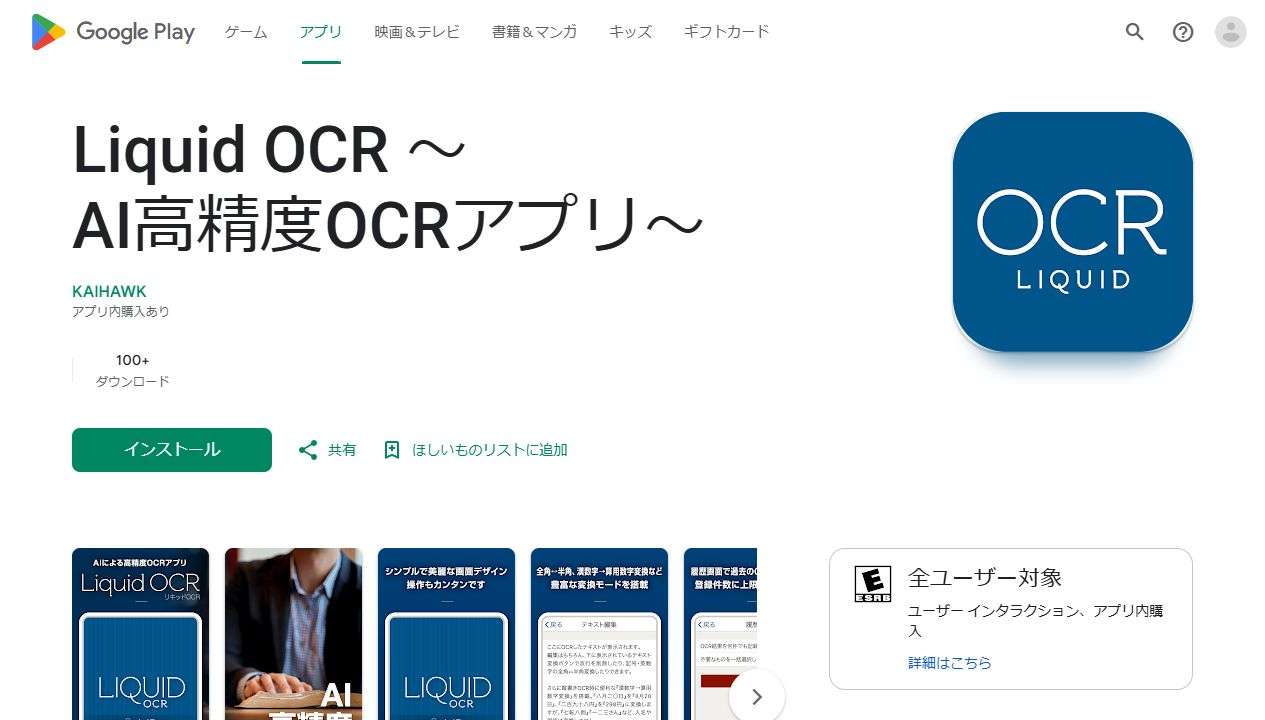
Liquid OCRは、スマホで撮影した縦書き文書や手書き文字を高精度に読み取り、その後のテキスト整理まで一気に進めたい人向けのOCRアプリです。読み取り後の整文機能まで欲しい場合に候補にしやすいツールです。
料金・対応端末:App Storeでは無料で配布され、アプリ内購入としてLiquid OCR Pro 150円が表示されています。Google Playの日本語ページでは、無料の体験版として提供され、編集・コピー機能の利用には初回無料の試用期間を含む定期購入が必要と案内されています。対応端末はiPhone、iPad、Mac、Androidです。
主な特長:縦書きと手書き文字に対応していること、改行削除・全角半角変換・漢数字の算用数字変換などテキスト整形機能が豊富なこと、ログイン不要で外部送信もないと案内している点が強みです。
引用元:App Store - Liquid OCR / Google Play - Liquid OCR
関連人気記事:【無料OCR】GoogleドライブでPDFのテキスト化!使い方と注意点を解説
ここからは、縦書きPDFをOCRでテキスト化し、検索・確認・編集につなげるまでの基本手順を紹介します。今回は、PDFの閲覧からOCRの実行、その後の設定確認までを一つの流れで進めやすいPDFelementを使って説明します。縦書き文書は、横書きPDFに比べて読み順や段組の影響を受けやすいため、OCRをかけるだけでなく、認識後の状態をきちんと確認することが大切です。
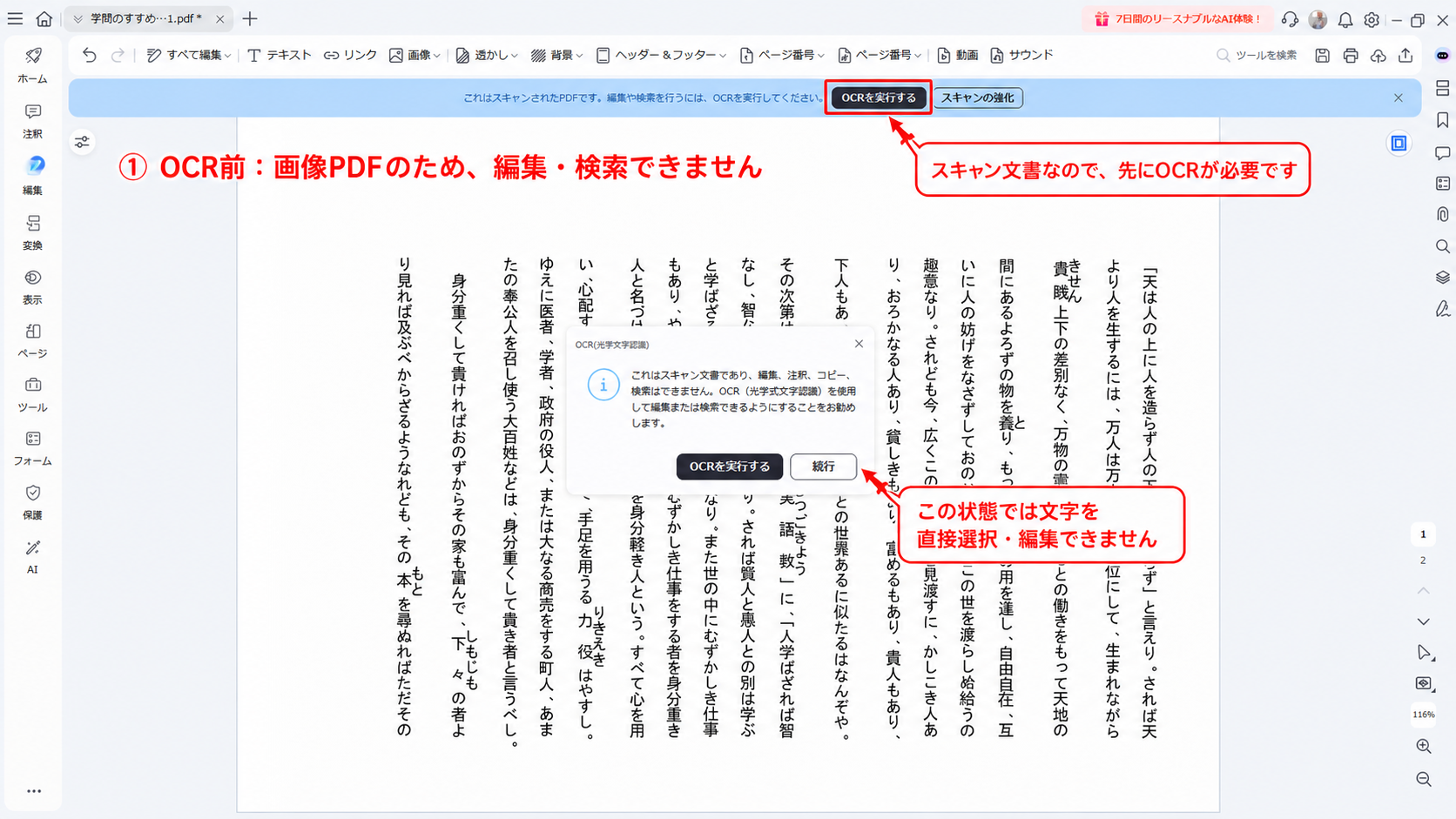
まずは縦書きPDFをPDFelementで開きます。スキャンPDFや画像ベースのPDFを開くと、画面上部に「OCRを実行してください」という案内が表示されます。これは、現在のPDFがまだ文字データを持っておらず、見た目は文書でも内部的には画像として扱われている状態を示しています。そのため、この段階では文字を検索したり、直接選択して編集したりすることはできません。最初にこの表示を確認しておくことで、OCRが必要なPDFかどうかを判断しやすくなります。
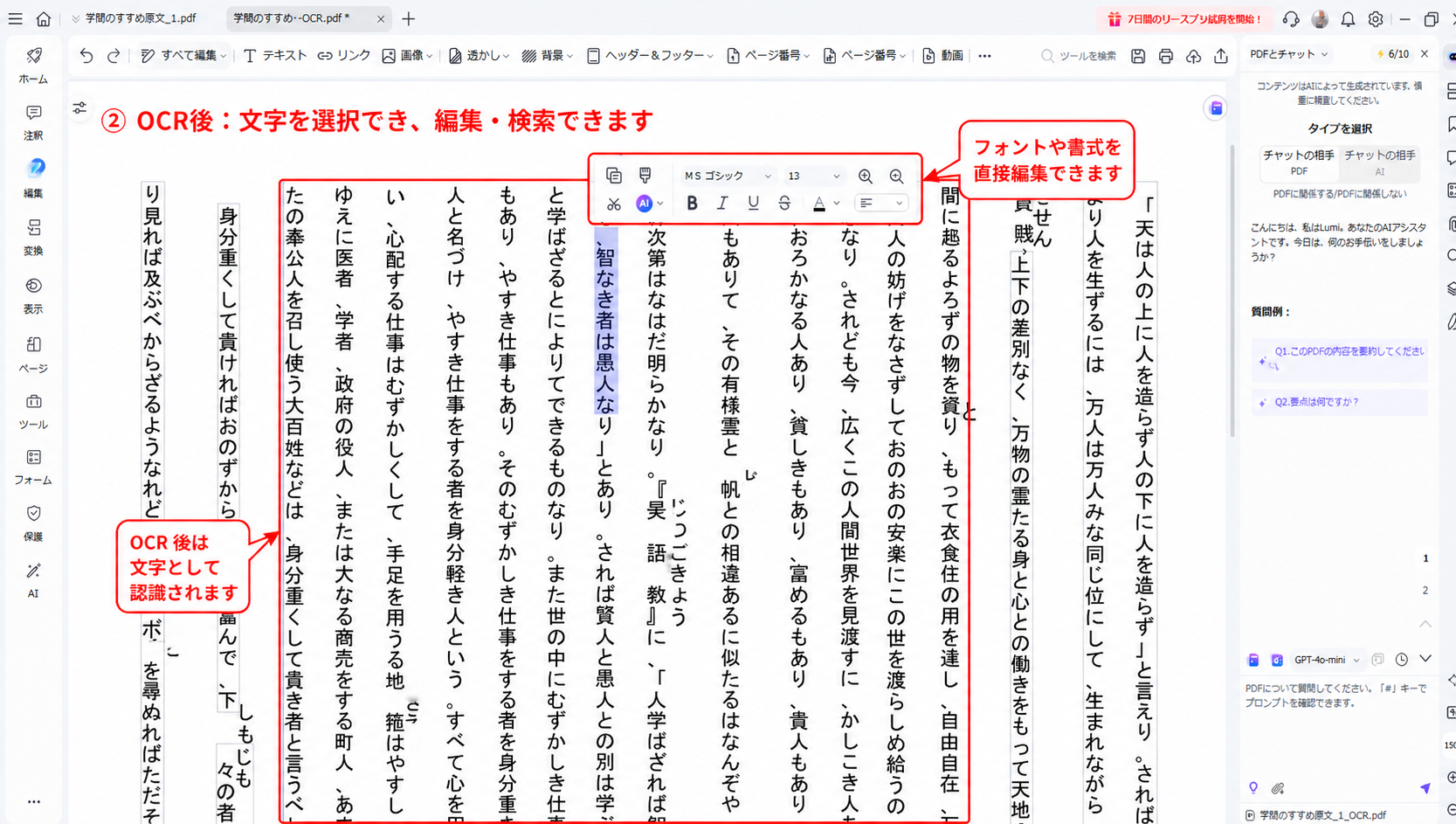
OCRを実行すると、縦書きPDFの文字が認識され、テキストとして扱える状態になります。OCR後のPDFでは、文中の文字をドラッグして選択できるようになり、検索やコピー、必要に応じた編集も進めやすくなります。PDFelementでは、文字を選択した際に編集用のツールバーも表示されるため、OCRが正しく反映されたかを画面上ですぐ確認しやすいのが特長です。縦書き文書では、単に認識できたかだけでなく、選択位置や読み取り範囲が自然かどうかもあわせて見ておくと安心です。
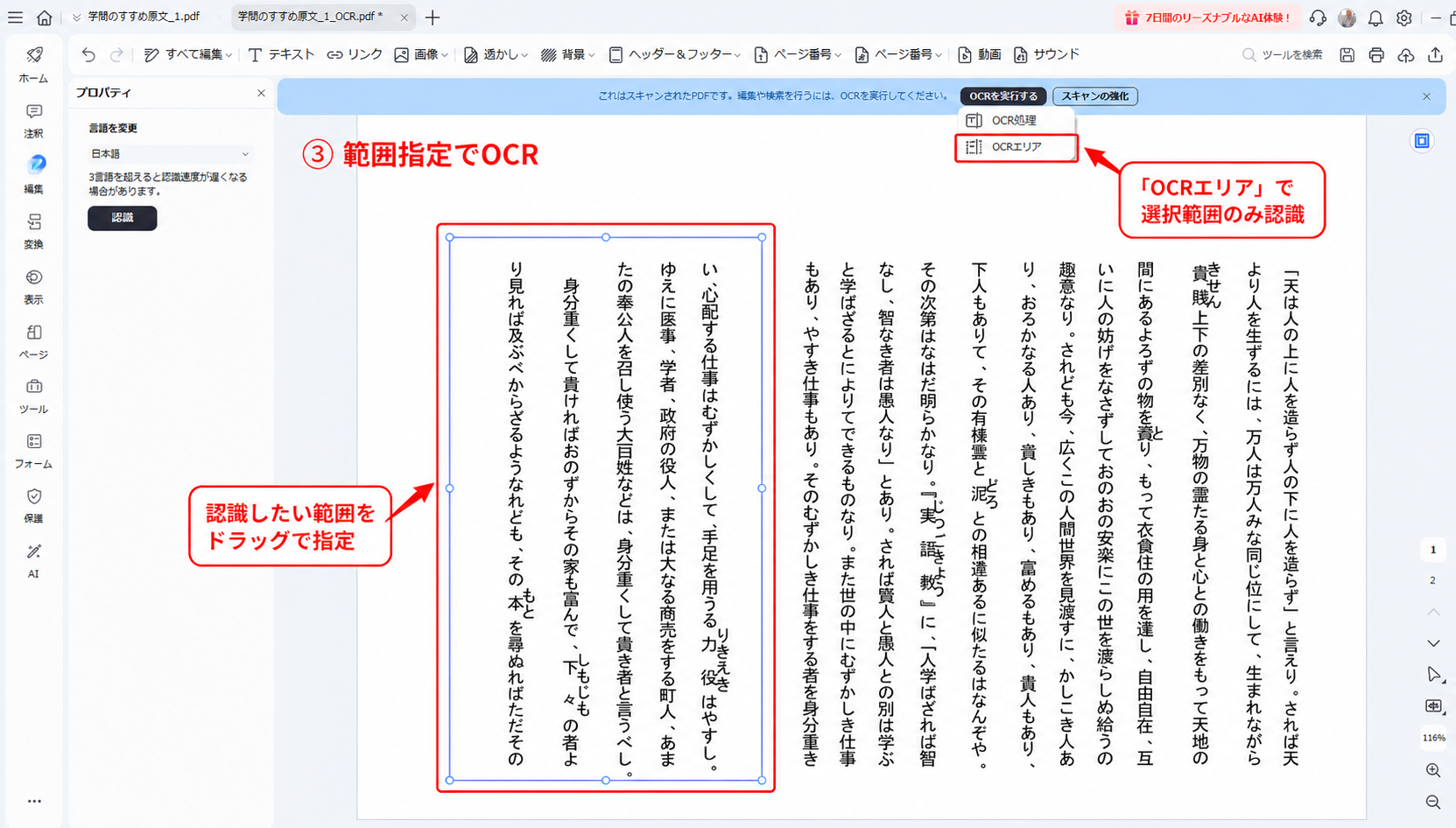
文書全体ではなく、特定の段や一部分だけを先に認識したい場合は、「OCRエリア」を使った範囲指定OCRが便利です。対象箇所をドラッグして囲むことで、その範囲だけを認識対象にできます。縦書きPDFでは、本文以外に余白の注記や不要な図版、ページ周辺の要素が含まれていることもあるため、必要な文字領域だけを絞ってOCRすることで、認識精度や作業効率を高めやすくなります。まずは一部だけ試して結果を見たいときにも使いやすい方法です。
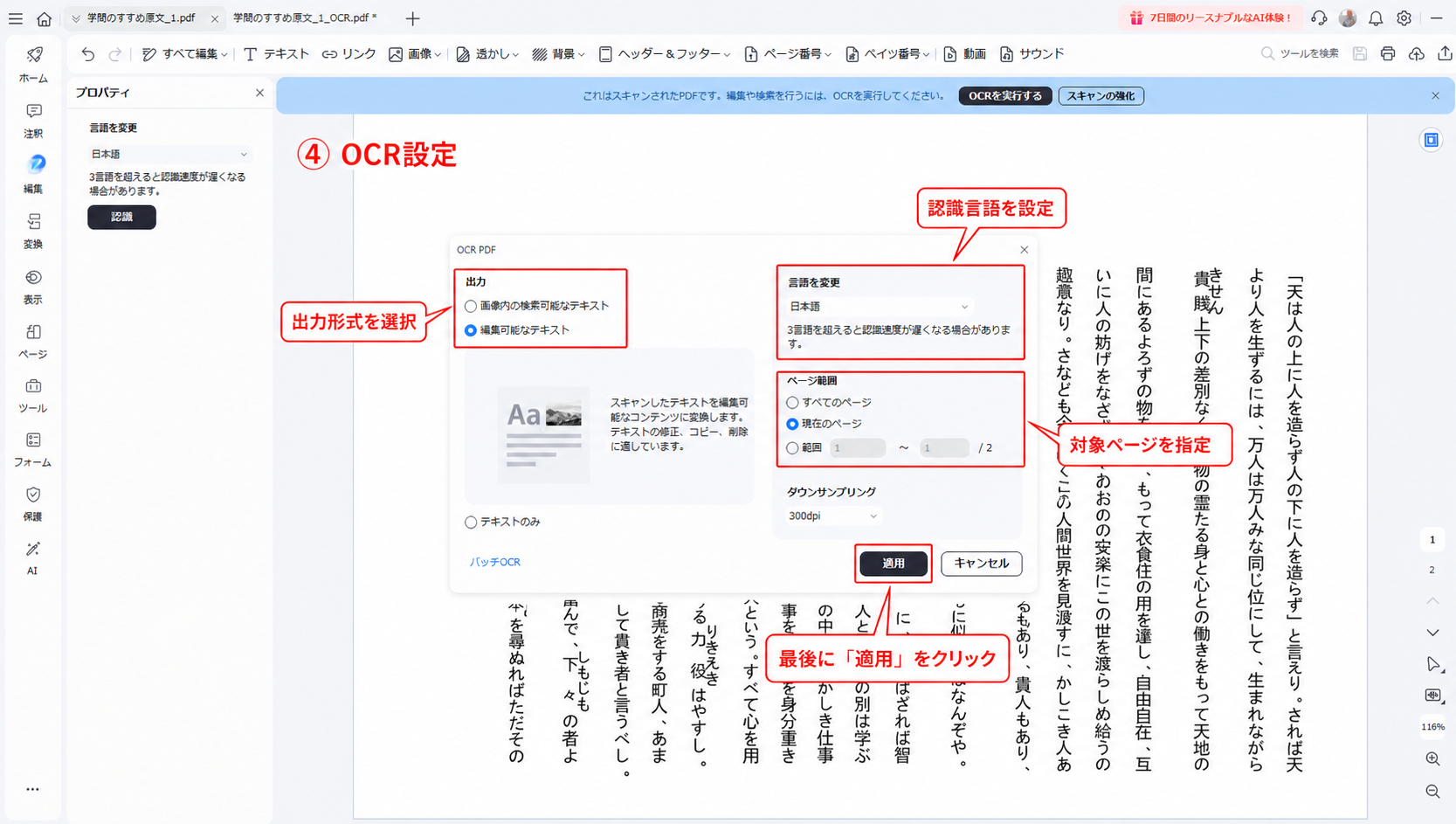
OCRを実行する際は、そのまま進めるだけでなく、設定内容も確認しておくとより使いやすくなります。PDFelementでは、検索可能なPDFにするか、編集可能なテキストとして扱える形にするかといった出力形式を選べるほか、認識言語や対象ページの指定も行えます。縦書き文書では、本文の言語設定が合っていないと認識結果に影響しやすいため、日本語文書であれば日本語を選んでおくのが基本です。複数ページの資料では、まず現在のページだけで試してから全体に広げると失敗を減らしやすいでしょう。
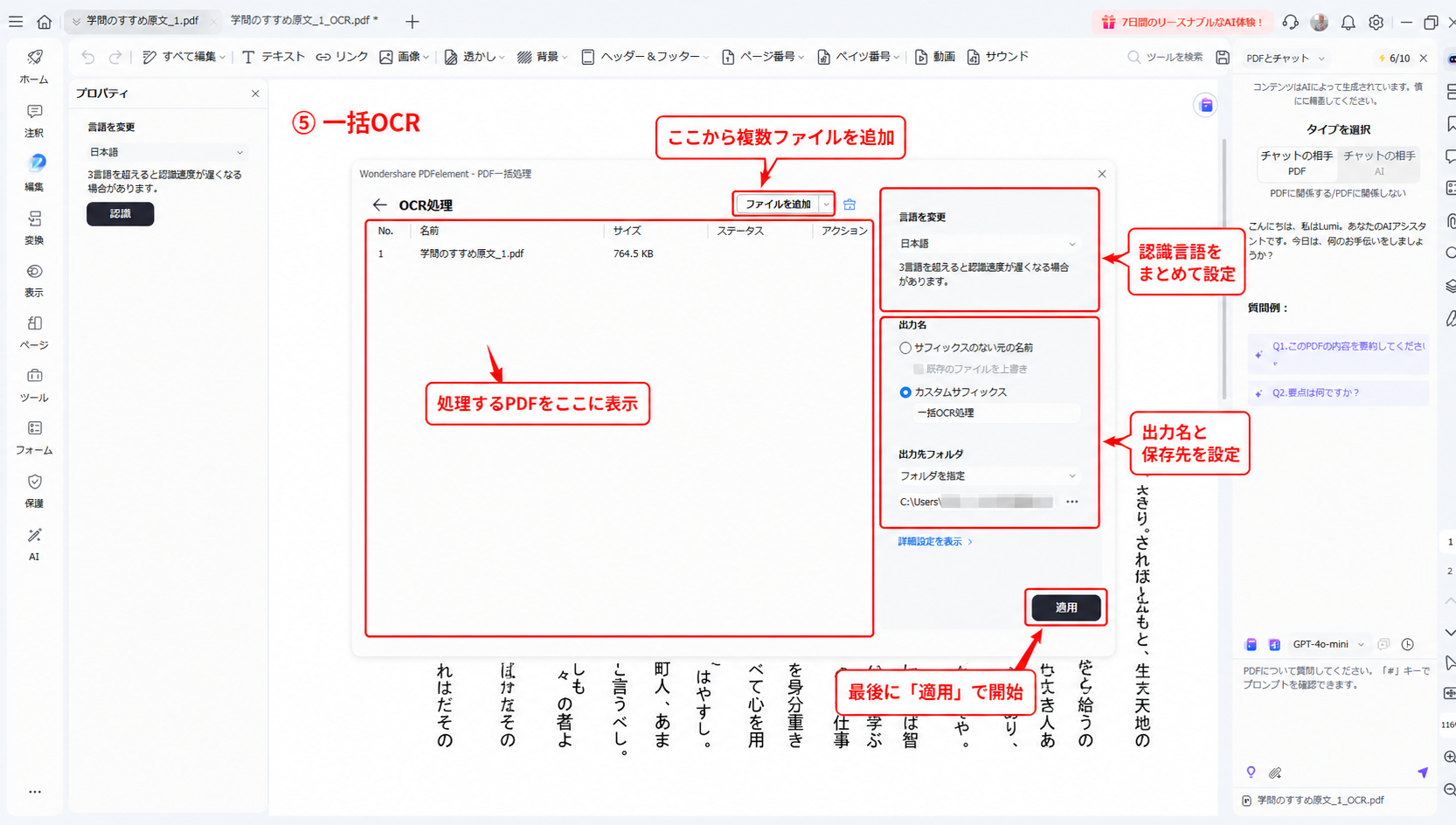
同じ種類の縦書き資料を複数まとめて処理したい場合は、一括OCRを活用すると効率的です。ファイルをまとめて追加し、認識言語や出力名、保存先をあらかじめ設定しておけば、1件ずつ同じ操作を繰り返す手間を減らせます。社内資料、スキャンした古い文書、複数ページの配布物などをまとめてテキスト化したい場面では特に便利です。ただし、一括処理後も、縦書き特有の読み順や段組の崩れが出ていないかを数件確認しておくと、実務で使う際により安心です。
プライバシー保護 | マルウェアなし | 広告なし
縦書きOCRの精度を上げたいときは、ツール選びだけでなく、元データの状態や処理前の準備も重要です。読み順、段組、ルビ、低解像度、傾き、ノイズが代表的な精度低下要因として確認されました。
縦書き本文や細かい文字がある文書は、解像度が低いと認識精度が下がりやすくなります。可能であれば300dpi以上で取り込み、文字の輪郭をはっきりさせましょう。
スマホ撮影や古いスキャンデータでは、傾きや影、背景ノイズが残りやすくなります。OCR前に補正しておくと、行の切り方や文字認識の精度が安定しやすくなります。
書籍や新聞などでは、ルビ、二段組、番号が本文に混ざりやすいのが縦書きOCRの難しさです。こうした文書では、書籍向けアプリやルビ対策のあるツールを選ぶと結果が改善しやすくなります。
文字自体が読めていても、列の順番が崩れていると実用性が下がります。OCR後は、右から左への列順や段落の並びを確認し、必要に応じて校正することが大切です。
はい、対応ツールを使えば縦書きの日本語もOCRで読み取れます。ただし、横書きOCRよりも読み順や段組、ルビの影響を受けやすいため、どのツールでも同じ精度になるわけではありません。
基本の流れは、PDFを読み込む、OCR処理を実行する、結果を確認する、必要なら修正する、という順番です。スキャンPDFをその後も扱いやすい状態にしたい場合は、OCR後の確認や編集に進みやすいPDFelementのようなツールが便利です。
あります。ブラウザですぐ試したいならocrjpやi2OCR、無料性を重視するならNDLOCR-Lite、書籍向けの細かい場面ではアプリ系も候補になります。ただし無料範囲や対応形式、プライバシー面はツールごとに異なります。
主な原因は、縦横混在レイアウト、段組、ルビ、頁番号、低画質、傾きなどです。縦書き向けの設計が弱いOCRでは、本文そのものよりも周辺要素を拾ってしまうことがあります。
機密資料を扱う場合は、アップロード型よりもローカル寄りの処理がしやすいツールを選ぶと安心です。外部送信を避けたい場合は、処理方式や保存ポリシーを事前に確認しましょう。
縦書きOCRは、単に文字を読み取れるかどうかだけでなく、PDFか画像か、書籍か業務文書か、ルビや段組があるか、認識後にどこまで作業を続けたいかで向くツールが変わります。
すぐ試したい人にはオンライン型、書籍OCRを重視する人にはアプリ型、無料でローカル処理したい人にはNDLOCR-Liteが候補になります。一方で、縦書きPDFをOCRしたあとも、そのまま確認・整理・編集まで進めたいならPDFelementが使いやすい選択肢です。
OCRの結果だけでなく、その後のPDF作業まで効率化したい方は、ぜひPDFelementを試してみてください。
プライバシー保護 | マルウェアなし | 広告なし
作成日: 2026-07-29 21:20:39 / 更新日: 2026-07-30 19:37:56

編集者
この文書または製品に関するご不明/ご意見がありましたら、 サポートセンター よりご連絡ください。ご指摘をお待ちしております!




役に立ちましたか?コメントしましょう!