PDFの回転を保存できない?原因やPDFを回転を保存する方法を詳しく解説!
PDFを回転したいのに、「ChromeでPDFを回転して保存できない」、「PDFソフトで回転したのに反映されない」、「スマホアプリで回転しても元の向きに戻ってしまう」といったトラブルが起こることがあります。
今回は、PDFの回転が保存できない原因と正しい対処法、さらに、オンラインツールやPDF編集ソフト、スマホアプリなどを使ってPDFを回転して保存する方法についても解説します。
1.PDFのページを回転&保存したい?
PDFファイルのなかには、縦向きが横向きになっていたり、上下逆さまになっていたりするページが存在することがあります。
このようなときに便利なのが、PDFページの「回転」機能です。
「回転」機能により、PDF内のページを90度・180度といった角度で回転させ、読みやすい向きに調整することができます。
たとえば、横向きでスキャンされた書類を正しい向きに戻したい場合や、スマホで撮影したノートや契約書を縦書きに揃えたいときなどに、とても便利な機能です。
異なる向きのページを回転し、保存することで、読みやすく整理されたPDFにすることができます。
PDF内のページを回転し、整えておくことは、PDFで提出用の書類を作成する際や複数のメンバーで共有する場合などには、特に、必要な処理といえるでしょう。
しかし、実際には「回転した後のファイルを保存できない」とか、「Chrome上では回転できてもPDFに反映されない」というケースがあるため、ページの正しい回転・保存方法を理解しておくことが重要です。
2.PDFの回転を保存できない?原因と対処法を解説
PDF内のページを回転したいのにできない、または、回転した状態で保存することができないといったトラブルが発生するケースがあります。
ここでは、PDFの回転を保存できない場合に考えられる主な原因と、その対処法を解説します。
原因1:PDFリーダーでPDFの回転がそもそもできない
「PDFリーダー」は、PDFを閲覧できるソフトのひとつです。
代表的なPDFリーダーとして、Adobe Acrobat Reader(無料版)、Chrome、EdgeなどのWebブラウザ、Macのプレビューなどが挙げられます。
これらPDFリーダーの主な機能は、PDFの閲覧や印刷であり、たとえ閲覧画面上でページを回転できたとしても、「保存」することはできません。
そのため、PDFを閉じると回転が反映されず、元に戻ってしまいます。
このような場合の対処法として有効なのが、「PDF編集ソフト」の利用です。
PDF編集ソフトとは、編集機能をもつPDFツールで、ページの回転から、上書き保存まで実行することができます。
代表的なPDF編集ソフトとして、Adobe Acrobat Pro、PDFelementなどがあります。
PDFのページを回転して保存できるツール「PDFelement」


 プライバシー保護 | マルウェアなし | 広告なし
原因2:編集制限でPDFのページ回転ができなくなる
PDFには、第三者によって勝手に編集されないようにするための「編集制限(パスワード保護)」を設定することができます。
このような編集制限が設定されたPDFでは、ページを回転しても、結果を保存することはできません。
たとえば、「権限がありません」や「保護されています」と表示されPDFを開くことすらできなかったり、開けたとしても「回転」ボタンが押せなかったり、保存しようとするとエラーになるなどのケースが発生します。
このような場合の対処法として有効なのが、「パスワード解除(編集制限の解除)」です。
PDF編集ソフトを利用し、設定された編集制限を解除することで、回転させたページを保存することができるようになります。
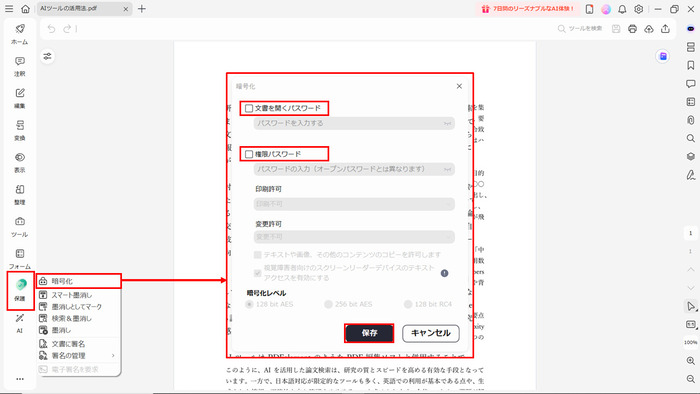
ここでは、PDF編集ソフト「PDFelement」を利用し、PDFファイルの編集制限を解除する手順をご紹介します。
なお、PDFを開いたり、編集制限を解除したりするには、編集権限(パスワード)が必要です。
- PDFelementでPDFを開きます。
- パスワードを入力し、編集可能な状態にします。
- 「保護」から「暗号化」を選択します。
- 暗号化設定画面で「文書を開くパスワード」や「権限パスワード」のチェックを外し、「保存」をクリックします。
原因3:PDFを回転させた後、保存せずにプログラムを終了
PDF編集ソフトで回転した場合でも、保存せずにプログラムを終了してしまうと、回転前の状態に戻ってしまいます。
とても初歩的なことだと思いがちですが、たとえば、回転後、プレビュー画面で「できた」と思ってPDFを閉じてしまったり、スマホアプリでは、「戻る」ボタンでアプリを終了してしまったり、オンラインツールでは、「保存(ダウンロード)」せずに閉じてしまったりするというのは、よくあることです。
このような場合の対処法は、ページを回転させた後は、必ず「上書き保存」または「保存」を実行することです。
特に、オンラインツールの場合は、開いているPDFに反映されるのではなく、編集後にPDFをダウンロードして保存する必要があるため、注意しましょう。
3.「実践編」PCやスマホでPDFを回転して保存する
PDF内のページを回転させることができるツールには、主に、次の3つがあります。
・オンラインツール
・PCソフトウェア
・スマホアプリ
ここでは、これら3種類のツールを使用し、PDFを回転して保存する手順をご紹介します。
①オンラインでPDFファイルを回転して保存する
オンラインツールでは、ソフトはインストールせず、既存のWebブラウザを使ってPDFを回転し、保存することができます。
パソコンでもスマホでも操作できるため、急ぎでページを編集したいときや、外出時に作業する場合などに便利です。
なお、オンラインツールには、次のようなメリット・デメリットがあります。
|
メリット |
インストール不要、すぐ使える Windows・Mac・スマホ問わず利用可能 一時的な編集や軽作業に向いている |
|
デメリット |
インターネット環境が必須 大容量のPDFが読み込めない/読み込みに時間がかかる場合がある 機能が制限される場合がある |
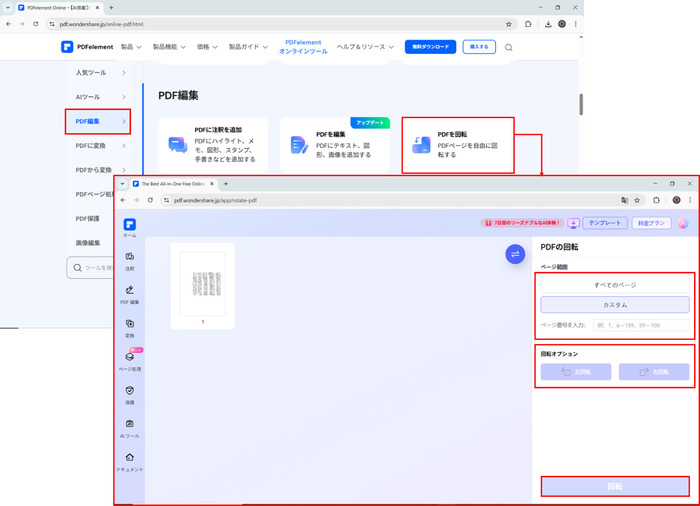
ここでは、オンラインツール「PDFelementオンライン」を使って、PDFを回転・保存する手順をご紹介します。
- ブラウザでPDFelementのPDF回転ツールを開き、ページ整理したいファイルをアップロードします。
- 「すべてのページ」または「カスタム」で回転するページを選択し、「回転オプション」で回転する方向をクリックしながら、正しい配置に設定します。
- 設定が完了したら、「回転」をクリックします。
- 回転処理されたPDFがダウンロードされます。
②ソフトウェアを使ってPDFのページを回転させて保存する
PCにインストールするPDF編集ソフトは、機能が充実しており、読み込みが速く、大きなファイルでも安定して操作することができます。
特に、ページ数の多いPDFを扱いたい場合や回転以外の編集作業を同時に行いたい場合などに便利なうえ、インターネットを介する必要がないため、重要なデータを扱う場合も安心です。
なお、PDF編集ソフトには、次のようなメリット・デメリットがあります。
|
メリット |
回転、結合、OCR、注釈の追加、変換など多機能 速度が安定し、大容量PDFでも快適 オフライン環境でも編集可能 |
|
デメリット |
インストールが必要 コストがかかる(無料の場合、機能が制限される場合がある) |
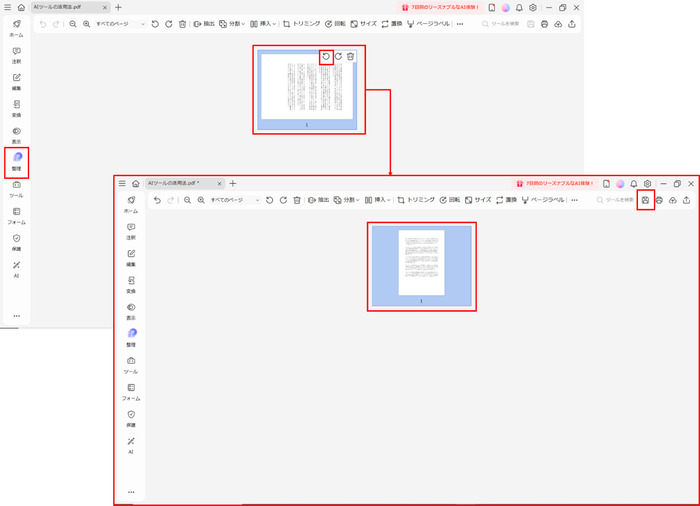
ここでは、PDF編集ソフト「PDFelement」を使って、PDFを回転・保存する手順をご紹介します。
- PDFelementで回転するPDFを開きます。
- 「整理」をクリックし、回転するページを選択します。
- 回転する方向をクリックしながら、正しい位置に設定します。
- 設定が完了したら、「保存」をクリックします。
プライバシー保護 | マルウェアなし | 広告なし
③スマホでPDFのページを回転させて保存する
スマホやタブレット端末にダウンロードするPDF編集アプリは、手軽に利用することができます。
特に、外出先や移動中にPCF内のページを調整したい場合などには、スマホアプリが便利です。
なお、スマホアプリには、次のようなメリット・デメリットがあります。
|
メリット |
PCがなくても編集できる メールやLINEで共有する前に編集できる スキャンした書類をそのまま回転・保存することができる |
|
デメリット |
画面が小さいため、細かい操作はやや不向き 大容量PDFは読み込めない/読み込みが遅い場合がある インターネット環境を必要とする場合がある |
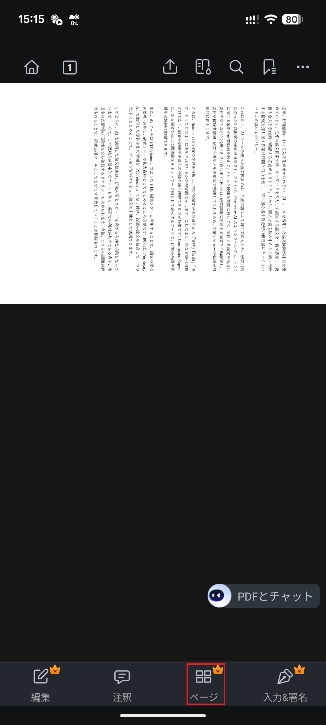
ここでは、スマホアプリ「PDFelement(モバイル版)」を使って、PDFを回転・保存する手順をご紹介します。
- PDFelementで回転するPDFを開きます。
- 「ページ」ツールをクリックし、回転するページを選択します。
- 回転する方向をクリックしながら、正しい位置に設定します。
- 設定が完了したら、「保存」をクリックします。


4.PDFページ回転のよくある質問
ここでは、PDF内のページを回転する際のよくある質問にお答えしていきます。
質問1:PDF内の特定のページだけを回転させることはできますか?
はい、もちろん可能です。
PDFelementやAdobe Acrobat ProなどのPDF編集ソフトを使えば、選択したページだけを回転させられるだけでなく、ページごとの角度設定も可能です。
質問2:PDFを無料で回転し、保存することはできますか?
PDFelementオンラインなどのオンラインツールを使えば、無料で回転・保損することも可能です。
ただし、ツールによってはページ制限や保存の回数、透かしが追加されるなどの条件がある場合があります。
質問3:オンラインツールで安全に回転、保存することはできますか?
各オンラインツールでは、暗号化やファイルの保存時間の制限などのセキュリティ対策が施されています。
しかしながら、インターネットを介す以上、絶対に安全とは言い切れません。
そのため、重要な書類などはPDF編集ソフトなどを利用することをおすすめします。
まとめ:原因と対処法を理解し、PDF回転できないトラブルを防ぐ
PDFを回転したのに保存できない主な原因は、使用するツールの仕様、編集制限、保存忘れなどです。
特に、無料で使えるWebブラウザやPDFリーダーなどは、回転は一時的な表示変更のため、PDF自体に反映されません。
そのため、回転した状態を確実に保存したい場合は、編集機能を備えたPDFツールが必要です。
なかでもPDFelementは、豊富な機能にもかかわらずコスパの良いPDF編集ソフトです。是非、その便利さを実感してみてください。
作成日: 2025-11-05 09:57:19 / 更新日: 2025-11-07 10:15:42

PDFエレメント
編集者





役に立ちましたか?コメントしましょう!