iPhoneでPDFを作成・編集する方法のまとめ、メモとファイルなどを利用する
自宅や外出先で急いでPDFファイルを作成したいとき、iPhoneが1台あればカンタンに作業が完了します。書類をスキャンして取引先に送ったり、iPhoneメモPDF化して保存したり、用途は様々です。
今回は、iPhoneのスキャン機能、プリント機能、専用アプリを使ったPDFを作成する3つの方法をわかりやすく解説します。
また、メモやファイル、写真、Safariのウェブページなど、様々なコンテンツをPDF化する具体的な手順も紹介していきますのでぜひ参考にしてください。
iPhoneでPDFを作成できるか?
結論から言うと、iPhoneでのPDF作成は可能で、場所を選ばずその場ですぐに書類をデジタル化できます。
また、iPhoneでのPDF作成は主に下記3つの方法があり、ぜひ用途に応じて最適な方法を選びましょう。
|
方法 |
概要 |
主な用途 |
制限 |
|
ファイルアプリやメモアプリのカメラスキャン機能を使用 |
紙の書類や画像のPDF化 |
基本的な編集機能のみ |
|
|
共有メニューからプリントプレビューを利用 |
写真、メモ、ウェブページのPDF化 |
レイアウト調整が限定的 |
|
|
PDFelementなどのPDF編集アプリを使用 |
高度な編集とテンプレートからの作成 |
アプリのインストールが必要 |
簡単な書類のPDF化には標準機能で十分ですが、高度な編集やテンプレート活用には専用アプリが適しています。
オススメのPDF作成・編集iPhoneアプリ:PDFelementモバイル


方法1:iPhoneのスキャン機能で紙の書類や画像からPDFを作成する
iOS11以降で利用できるスキャン機能は、紙の書類を簡単にPDF化できます。
iPhone標準の『ファイル』アプリや『メモ』アプリにはスキャン機能があり。それを使って無料で高品質なPDFを作成でき、自動認識による角度補正や影の除去にも対応。手軽な操作でプロ並みの仕上がりが期待できます。
iPhoneの「ファイル」アプリを使って書類と画像をスキャンしてPDF化する
早速ですが、iPhoneで書類をスキャンしてPDFを作成する手順を紹介していきます。
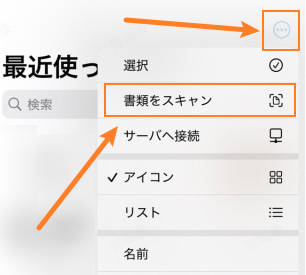
ステップ1:iPhoneで「ファイル」アプリを起動し、右上側の「・・・」をクリックして、「書類をスキャン」を選びます。
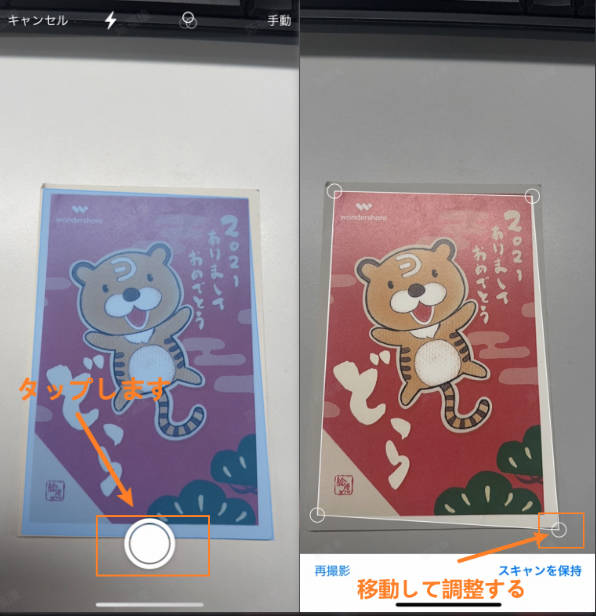
ステップ2:カメラが起動したら、書類を枠内に合わせて撮影します。うまく収まらない場合は、四隅の丸いハンドルを動かして形を調整しましょう。
また、「ファイル」アプリは複数ページの連続スキャンにも対応しているため、PDF化したい書類を一枚ずつ撮影できます。
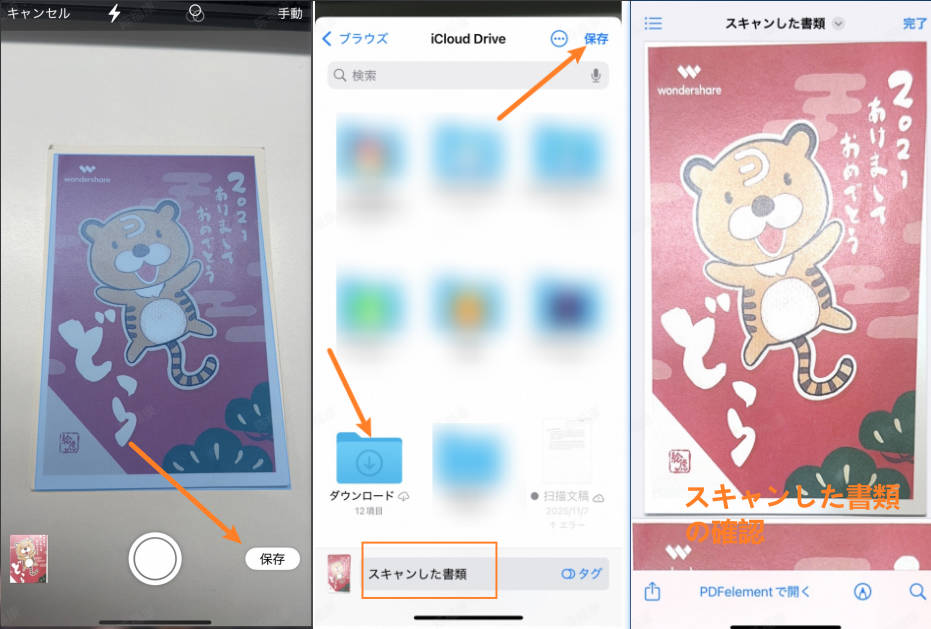
ステップ3:すべてのスキャンが終わったら「保存」をタップし、分かりやすい場所に保存します。保存後は『ファイル』アプリからPDFを開き、編集や共有も自由に行えます。
方法2:iPhoneのプリント機能でPDFファイルを作成する
スキャン機能に加えて、iOS 10以降のiPhoneにはプリント機能が搭載されており、「写真」、「メモ」、「Safari」などの標準アプリから直接PDFを作成できます。幅広く使える便利な機能と言えます。
続いては、iPhoneの写真やメモ、ウェブページをPDF化する手順をそれぞれ紹介していきます。
①iPhoneで写真からPDFを作成する
写真をPDF化することで、複数の画像を一つの文書にまとめたり、デバイスに関係なく共有・閲覧が可能になります。
ステップ1:iPhoneの「写真」アプリを起動し、長押しでPDF化したい写真を選択て「共有」をクリックします。
共有の設定画面に入ると、複数枚の画像を選択できます。
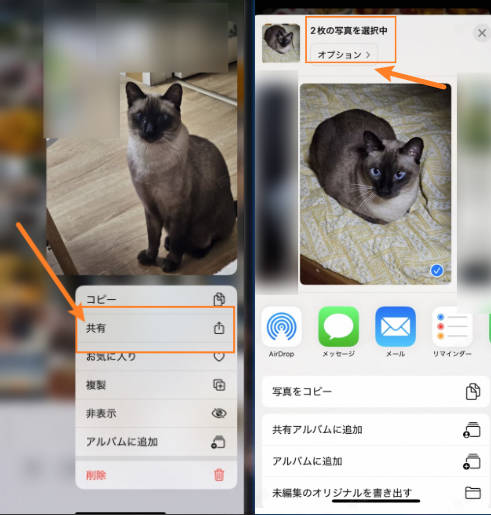
ステップ2:PDF化したいすべての画像を選択したら、上へスワイプして「プリント」を選びます。
「オプション」画面で「共有」>「ファイルに保存」を共有します。
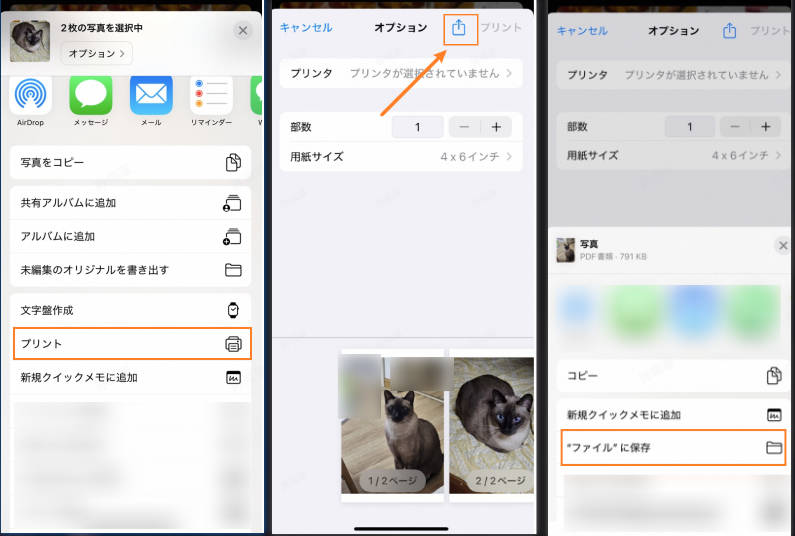
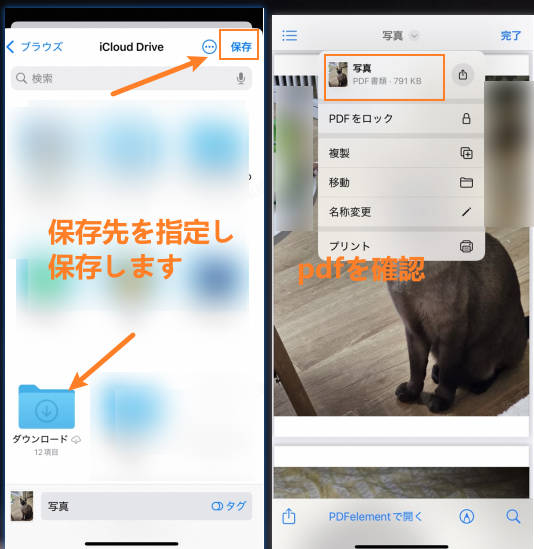
ステップ3:その後、保存先を選択し、ファイルを保存します。
保存後は「ファイル」アプリから、変換されたPDFファイルを確認できます。
②iPhoneのメモをPDFに変換する
iPhoneの「メモ」アプリに記載しているコンテンツもプリント機能でPDFファイルに変換できます。それにより、他の末端へ共有・確認できるようになります。
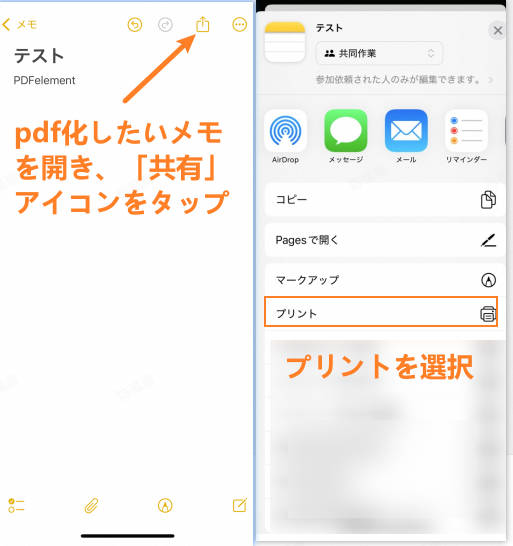
ステップ1:iPhoneでPDF化したいメモファイルを開きます。
ステップ2:右上側の「共有」アイコン>「プリント」をタップします。
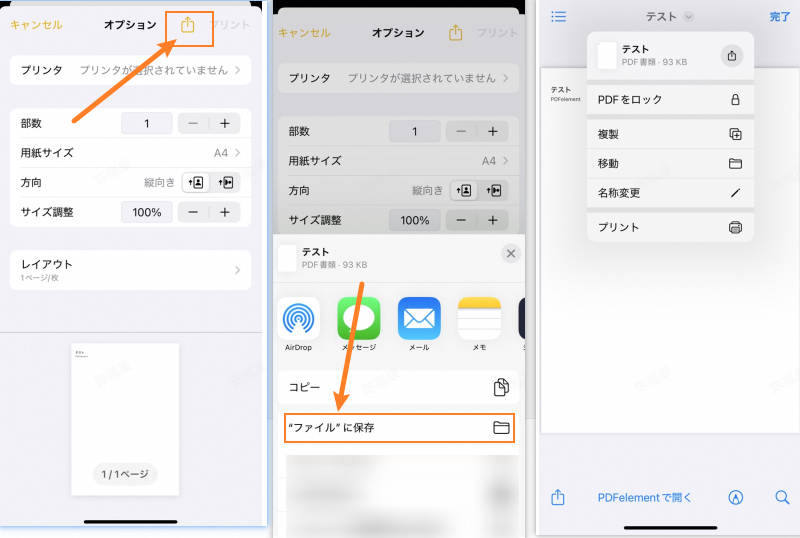
ステップ3:そして、プリントのオプション」画面に入り、ファイルの詳細を設定します
設定が完了したら、「共有」アイコン>「ファイルに保存」を選択します。
その後、保存先を選択して、PDFを保存しましょう。
③SafariのウェブページをPDF化する
Safariの「プリント」機能を使えば、ウェブページをPDFとして保存できます。それにより、オフライン閲覧が可能になり、長いページを一つのファイルで管理できます。
iPhoneのSafariでウェブページをPDF化する手順は下記となります。
ステップ1:Safari起動してPDF化したいウェブページ表示させます。ウェブページローディング完了までしばらくお待ちください。
ステップ2:次に下部の「共有」アイコンをタップして、「プリント」を選択します。
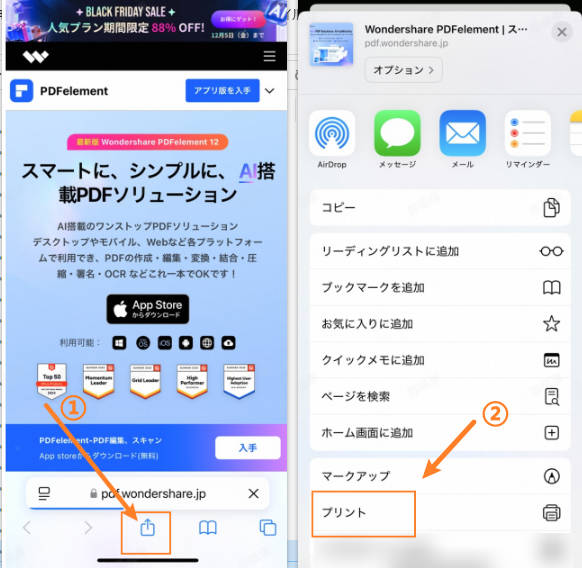
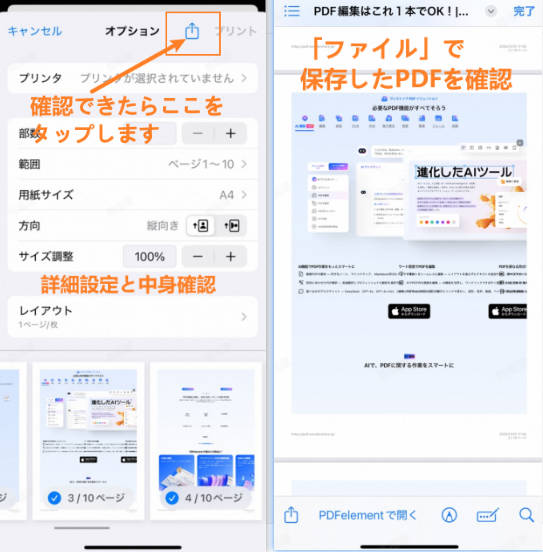
ステップ3:「オプション」画面でサイズ、方向、PDF内容などを確認し、右上側の「共有」>「ファイルに保存」をクリックします。
そうすると、ウェブページがPDFファイルとして「ファイル」アプリに保存されます。
方法3:iPhoneで専用アプリを使ってPDFを作成・編集する
専用のPDF作成アプリを使用すると、豊富なテンプレートから新規作成したり、空白のPDFファイルを作成したりできます。作成後すぐにOCR機能でテキスト認識を行ったり、注釈や署名を追加したりと、高度な編集機能を一つのアプリで完結できるでしょう。
おすすめのPDF作成・編集iPhoneアプリ:PDFelementモバイル
PDFelementモバイルは、iPhoneとiPadの両方に対応した多機能PDF編集アプリです。高品質なスキャン機能と変換機能を備え、書類や画像を元の品質を保ったままPDFに作成できます。契約書や請求書など、様々なビジネス文書を簡単に作成可能なテンプレートも充実しています。
最新バージョンでは、AI機能が大幅に強化され、PDFの翻訳や要約、チャット形式での質問応答が可能。Liquid Modeにより、小さなスマートフォンの画面でもPDFを見やすく自動調整してくれます。OCR(光学文字認識)機能により、スキャンした書類からテキストを抽出して編集できるほか、注釈、署名、ページの回転やトリミングなど、パソコン版に匹敵する編集機能を搭載しています。
iPhoneでPDFelementを使ってPDFファイルを作成する
続いては、PDFelementを使ってiPhoneで書類と画像などからPDFファイルを作成する方法を詳しく紹介していきます。
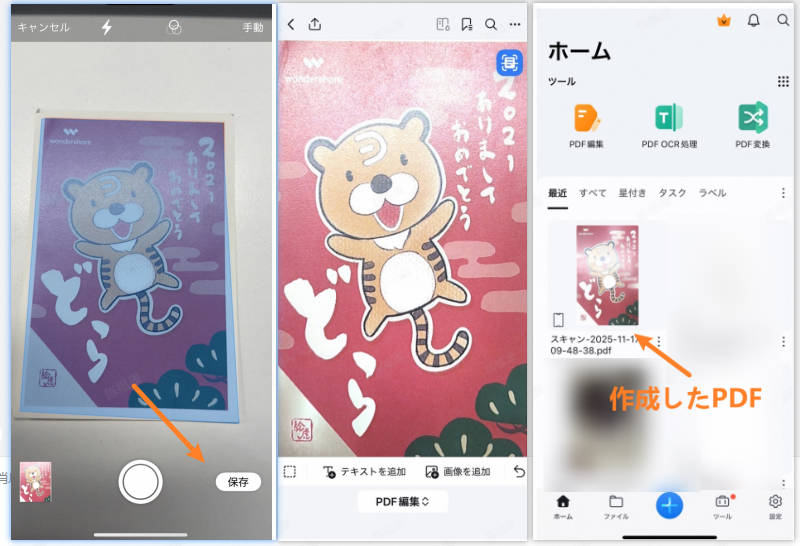
その1:紙の書類をスキャンしてPDFを作成
PDFelementモバイル版のスキャン機能で紙の書類をスキャンしてPDF化することができます。
- アプリ起動して「+」ボタンを押して「スキャン」をタップします。
- カメラが起動し、書類が枠線内に収まられたら、撮影ボタンを押します。また、うまく収まらない場合は、撮影後丸いハンドルを移動して撮影範囲を調整しましょう。
調整が完了したら、「スキャンを保持」をタップします。
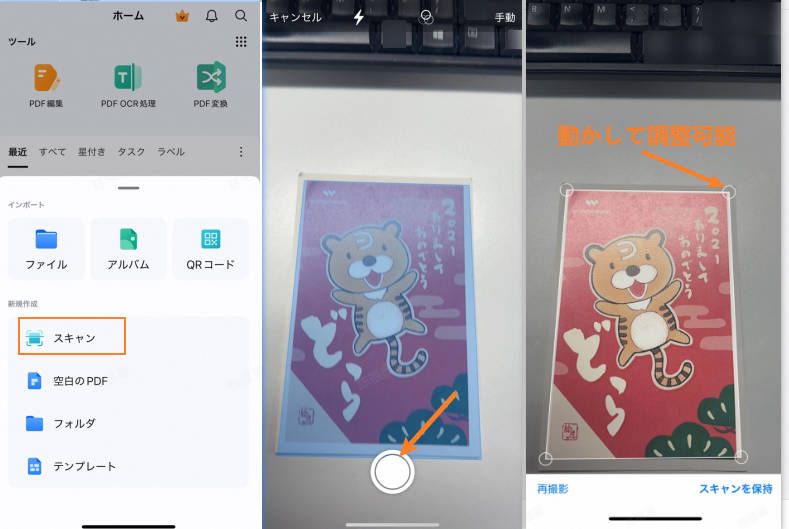
- 書類のスキャンが終わったら、「保存」をタップします。
- すると、PDFelementのPDF編集画面に入り、OCRでテキストを抽出したり、PDFに書き込んだりすることができます。
PDFelementモバイルで作成したPDFファイルはスタート画面から確認できます。
その2:iPhoneで画像や写真、エクセル、ワードなどをPDFに変換する
PDFelementモバイル版には高度な変換機能があり、数クリックで画像やエクセルなどのファイルからPDFに変換できます。
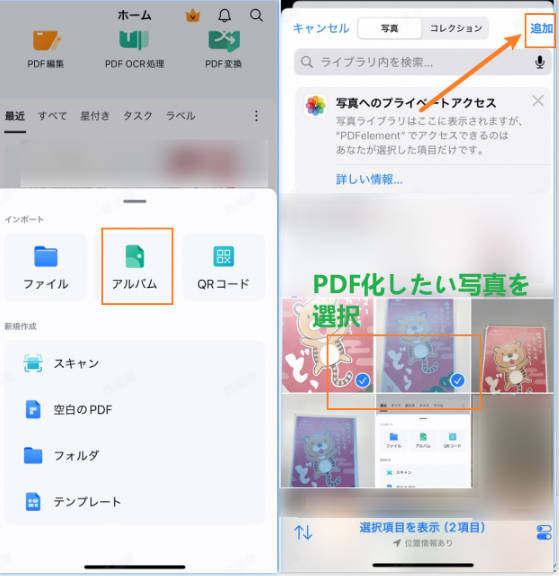
- ホーム画面から「+」ボタンを押して、PDFに変換したいファイルを選択します。
今回はiPhoneの写真からPDFを作成する手順を例として紹介しますので、「アルバム」から写真を選択します。
- すべての写真を選んだら、「追加」をタップします。
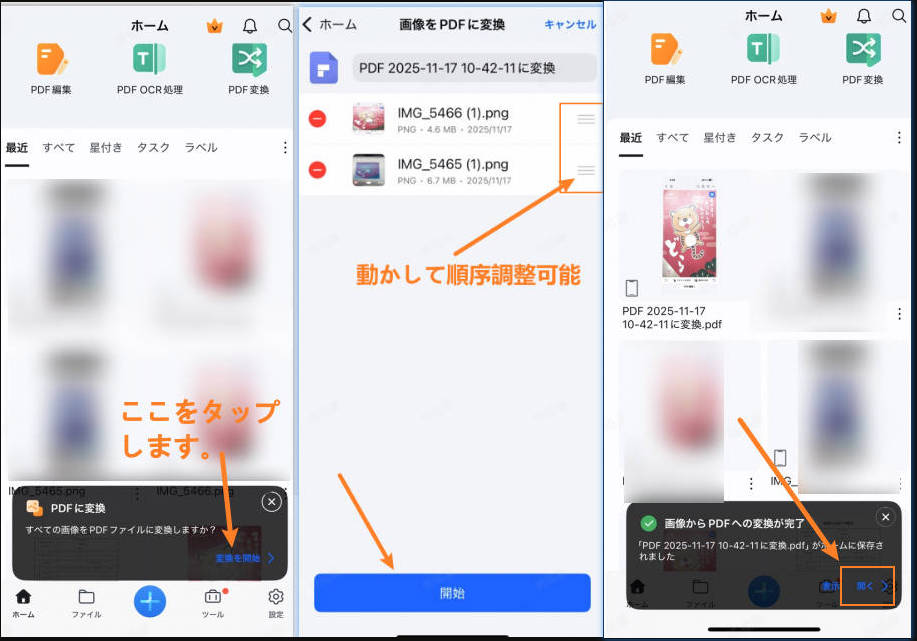
- すると、「PDFに変換」のポップアップが表示され、「変換を開始」をタップします。
- 変換完了までしばらくお待ちください。
PDF変換の編集画面に入り、写真の順序やPDFファイルの名前を設定します。設定が終わったら、下の「開始」をタップします。
その3:テンプレートからPDFを作成する
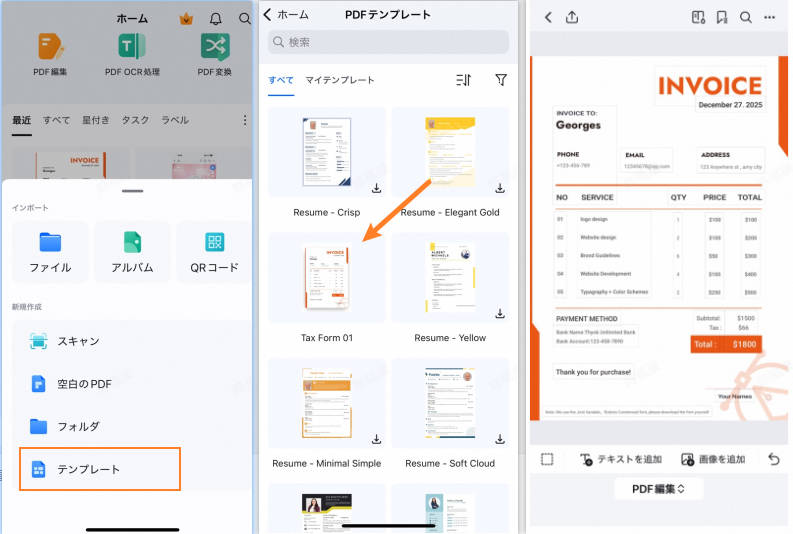
PDFelementモバイルには様々なテンプレートを標準搭載しています。テンプレートを選択するだけでiPhoneでおしゃれなPDFファイルを作成できます。
作成方法も非常に簡単です。
iPhoneでPDFelementモバイルを起動し、ホーム画面の「+」をタップして、「テンプレートを選びます。
その後、用途に合ったテンプレート(契約書、請求書、レポート、カレンダーなど)を選択し、テキストや署名追加編集を行います。
iPhoneで作ったPDFファイルを編集する
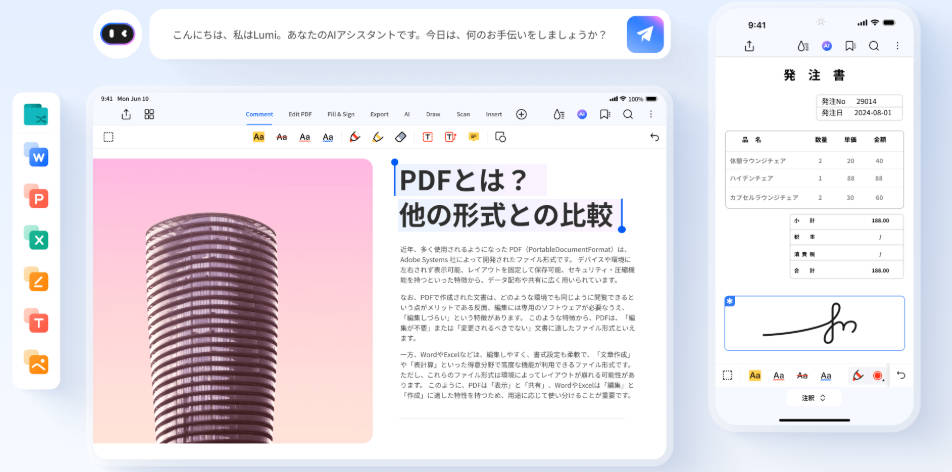
PDFelementで作成したPDFファイルは、アプリ内でそのまま高度な編集が可能です。代表的な編集機能として、テキストの追加・削除・変更があり、フォントの種類やサイズ、色の変更もできます。注釈機能では、ハイライト、取り消し線、波線でのマークアップや、描画ツールを使った線や図の描画が行えます。
ページ編集機能では、ページの回転、削除、並べ替え、抽出などが簡単に実行でき、複数のPDFファイルを結合したり、特定のページだけを分割したりすることも可能です。電子署名の挿入やパスワード保護の設定により、セキュリティ面でも万全な対応ができます。
iPhoneでPDF作成のよくある質問
質問1:iPhoneで作成したPDFファイルの確認方法は?
iPhone標準アプリで作成したPDFファイルは、一般的に「ファイル」アプリ内の「ダウンロード」フォルダまたは指定した保存先に保存されます。
また、ファイルアプリを開き、「ブラウズ」タブから「最近使った項目」を選択すると、最近作成または編集したPDFをすぐに見つけられます。
PDFelementで作成したPDFファイルは、アプリのホーム画面に直接表示されるため、素早くアクセスできます。さらにPDFelementには強力なファイル管理機能が備わっており、フォルダ分けや検索機能により、大量のPDFファイルも簡単に整理・確認できる点が大きな利点です。
質問2:iPhoneで無料でPDFを作成できますか?
iPhoneの標準機能(スキャン機能とプリント機能)を使えば、完全に無料でPDFファイルを作成できます。写真アプリ、メモアプリ、Safari、ファイルアプリなど、すでにインストールされているアプリで十分にPDF作成が可能です。
無料のPDF作成アプリも多数存在し、基本的な編集機能であれば無料プランで利用できます。高度な編集機能やOCR、AIツールなどを使用する場合は、有料プランへのアップグレードが必要になる場合があります。
質問3:PDFファイルの保存先を変更できますか?
iPhoneでは、PDFファイルの保存先を自由に変更できます。Safariからダウンロードする場合、「設定」アプリから「Safari」を選択し、「ダウンロード」をタップすると、「iCloud Drive」「このiPhone内」「その他」などから保存先を選択できます。
ファイルを保存する際に表示される保存画面で、任意のフォルダを指定することも可能です。Google DriveやDropbox、OneDriveなどのクラウドストレージを連携させれば、直接クラウド上に保存することもできます。
まとめ:iPhoneでPDFファイルを作成してみましょう!
iPhoneでPDFを作成する方法は、標準のスキャン機能、プリント機能、専用アプリの3つがあり、用途に応じた最適な方法を選択できます。
簡単な書類のスキャンや写真のPDF化には、無料で使える標準機能が十分に機能します。高度な編集やテンプレート活用、OCR機能を必要とする場合は、PDFelementのような専用アプリが非常に有効です。
作成日: 2025-11-15 15:26:09 / 更新日: 2025-11-17 11:31:43

PDFエレメント
編集者





役に立ちましたか?コメントしましょう!