PDFからHTMLに変換したい?PCやスマホでの4つの変換方法を解説!
PDFをHTMLへ変換すれば、PDFの内容をウェブサイトで使いやすくなります。PDFからHTMLへの変換は意外と簡単ですが、用途や難易度によって変換方法もいくつか選べます。
|
方法 |
概要 |
難易度 |
おすすめポイント |
|
ブラウザ上でPDFをアップロードして変換 |
★☆☆ |
ソフト不要ですぐ使える。1〜2件の変換や急ぎ作業に最適 |
|
|
PCソフトで高精度に変換 |
★★☆ |
大量ファイルの一括変換、OCR、画像PDF対応に便利 |
|
|
コードで自動処理・カスタマイズ |
★★★ |
定期処理、業務自動化、大量データ処理向け |
|
|
アプリでPDFを変換して保存 |
★☆☆ |
外出先やPCがない環境でも手軽に使える |
この記事では、PDFをHTMLに変換する代表的な4つの方法を比較しながら解説します。自分に合った変換方法を見つけて、PDFをもっと便利に活用してみてください。
1.「無料」オンラインでPDFをHTMLファイルに簡単に変換
オンラインツールでPDFをHTMLファイルへ変換する最大のメリットは、ソフトをインストールしなくてもすぐに使える手軽さです。ブラウザさえあればどこでも利用できるので、思い立ったときにすぐPDFをHTMLファイルへ変換できます。
特に「1ファイルだけ変換したい」、「急ぎでHTMLへ変換したい」といったシーンでおすすめです。無料で使えるツールがほとんどなので、まずはお試しで使ってみるのもいいでしょう。
おすすめのオンラインツール:HiPDFを使ってPDFをHTMLに変換する
おすすめのオンラインツールの中でも使いやすさで選ぶなら、HiPDFがおすすめです。初心者でも操作画面が分かりやすく、簡単にPDFをHTMLに変換できます。
早速ですが、HiPDFを使い、PDFをHTMLに変換する手順を確認しましょう。
- まずはHiPDFのサイトを開き、HTMLに変換したいPDFをアップロードしてください。HiPDFでは、一度に複数のPDFファイルをHTMLへ変換することも可能です。
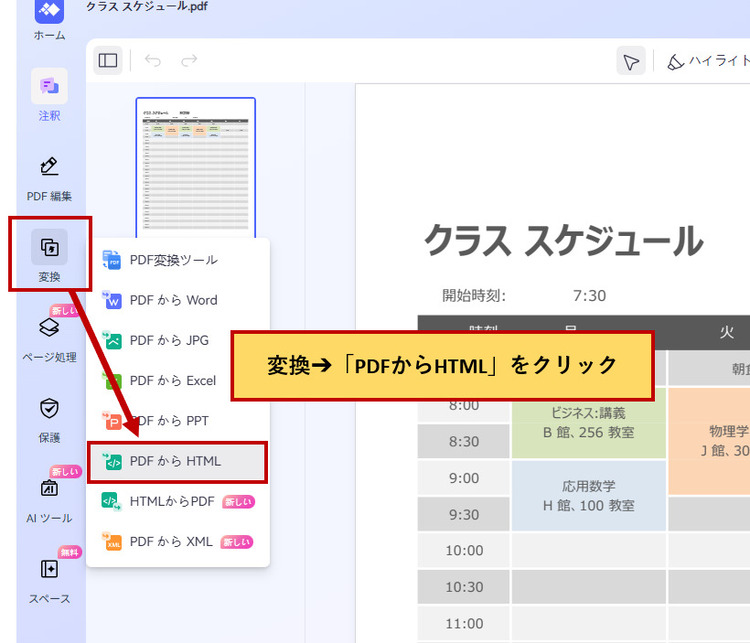
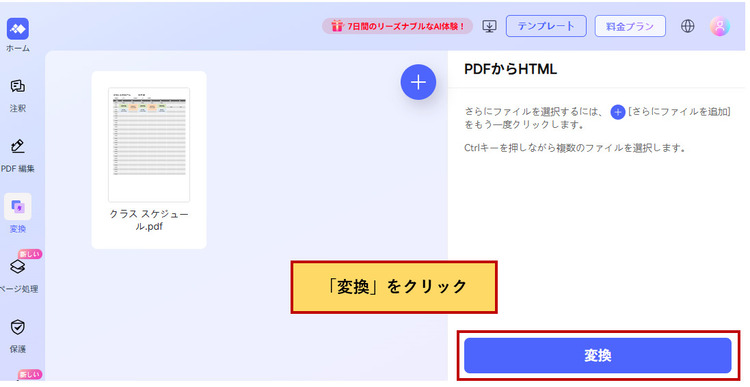
- メニュー画面から「PDFからHTML」ツール選び、「変換」をクリックしましょう。
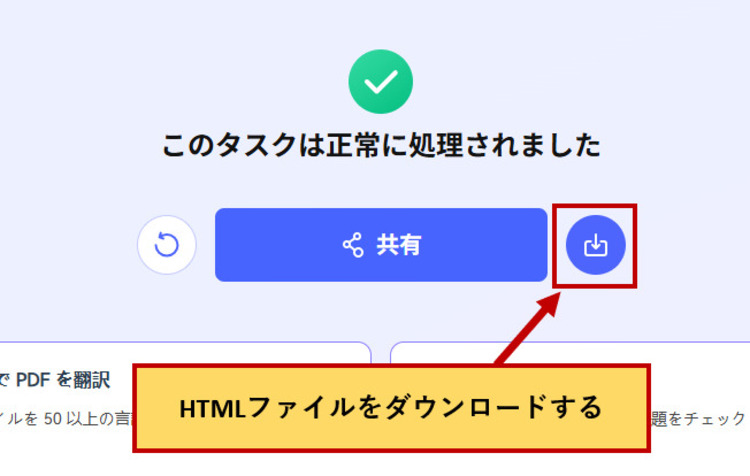
- 変換が完了したら、HTMLファイルとしてダウンロードできるようになります。
2.「おすすめ」専用変換ツールで大量のPDFファイルを一括でHTMLに変換
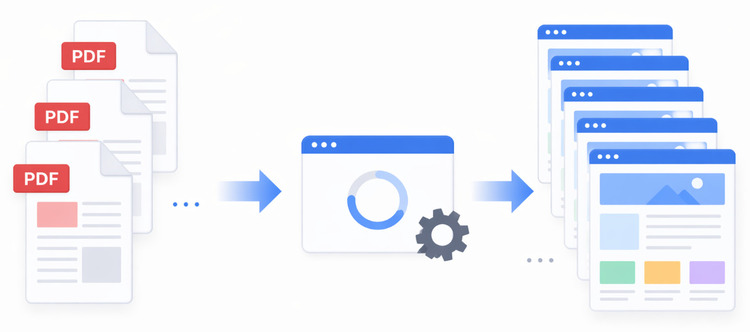
大量のPDFファイルをまとめてHTMLに変換したい方には、専用変換ツールがおすすめです。オンラインツールと比べて動作が安定しており、ファイルサイズが大きかったり、ファイル数が多かったりしてもスムーズに変換できます。
さらに、OCR機能を搭載したツールであれば、スキャンした書類や画像が中心のPDFから文字を読み取ってHTMLへの変換も可能です。
- ・大量のPDFをまとめてHTMLへ変換したい
- ・頻繁にPDFからHTMLへの変換作業がある
- ・スキャンしたPDFをテキスト化したい
- ・画像中心のPDF資料もHTMLとして活用したい
このようなシーンで役立つ方法を探している方には、専用変換ツールをおすすめします。
おすすめの専用変換ツール:PDFelementを使ってPDFをHTMLに変換する
専用変換ツールの中でも特におすすめなのがPDFelementです。PDFからHTMLへの変換はもちろん、PDF編集・OCR・他ファイル形式への一括変換まで、PDFに関するあらゆるシーンに対応しているので、個人用途でもビジネス用でも使いやすいソフトといえるでしょう。
ここからはPDFelementを使って、複数のPDFファイルをHTMLに変換する方法をご紹介します。


 プライバシー保護 | マルウェアなし | 広告なし
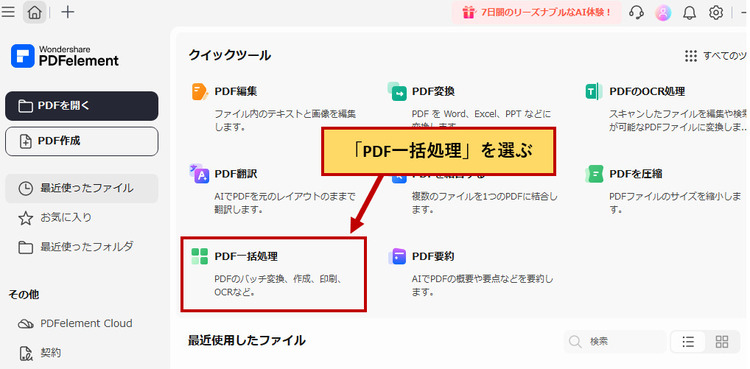
まずはPDFelementを起動し、メニューの中から「PDF一括処理」をクリック➔「変換」メニューを開いてください。
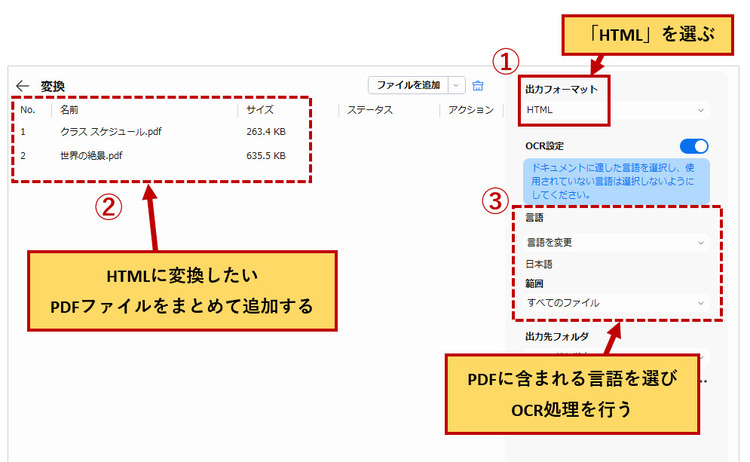
変換画面が開いたら、以下の順で操作します。
- 「出力フォーマット」で「HTML」を選ぶ
- HTMLに変換したいPDFファイルをまとめて追加する
- 「OCR設定」をオンにして、PDFに含まれる言語を選ぶ
HTMLへの変換の際にOCR処理も同時に行っておくことで、PDFの内容を再利用しやすくなります。OCR処理を行うときは、PDFファイルに含まれる言語を選ぶようにしてください。
あとは「適用」ボタンをクリックすることで、複数のPDFファイルをまとめてHTMLへ変換できます。
プライバシー保護 | マルウェアなし | 広告なし
3.「作業自動化」Pythonを使ってPDFファイルをHTMLに変換
Pythonを使ってPDFをHTMLへ変換する方法は、変換作業を自動化したい方におすすめです。決まったフォルダ内のPDFをまとめてHTMLへ変換したり、同じ変換作業を繰り返したりする場合に役立ちます。
- ・毎回同じPDFからHTMLへの変換作業がある
- ・変換にかかる手作業を減らしたい
- ・大量のPDFファイルをHTMLへ自動変換したい
- ・業務フローの中に変換作業を組み込みたい
上記の利用シーンに当てはまるのであれば、Pythonを使った方法がおすすめです。特に変換作業の効率化やルーチン作業の自動化を考えている方は、一度試してみてください。
Pythonとpdf2htmlEXを使ってPDFをHTMLへ変換する簡単な方法
Pythonを使ってPDFをHTMLへ変換する際は、pdf2htmlEXを組み合わせる方法が便利です。pdf2htmlEXとは、PDFの文字・画像・レイアウトをできるだけ崩さずにHTMLへ変換できる専用ツールで、紙の資料に近いデザインをHTMLで再現したいときに役立ちます。
Pythonとpdf2htmlEXを使ってPDFをHTMLへ変換するには、以下の手順で操作してください。
ステップ1:PCにPythonとpdf2htmlEXをインストールする
まずは公式サイトやパッケージ管理ツールから、Pythonとpdf2htmlEXをPCにインストールします。
OSによって導入方法が異なるため、利用環境に合わせて準備しましょう。
ステップ2:Pythonで変換スクリプトを作成する
以下のようなコードで、Pythonからpdf2htmlEXを実行します。
|
import subprocess pdf_file = "sample.pdf" html_file = "output.html" subprocess.run([ "pdf2htmlEX", pdf_file, html_file ]) |
ステップ3:コードを保存してスクリプトを実行する
あとはコードを保存し、Pythonで実行することでPDFファイルからHTMLへ変換できます。
複数のPDFをまとめて変換したい場合も、Pythonなら自動化しやすいのがメリットです。
4.スマホで専用アプリを使ってPDFからHTMLに変換する
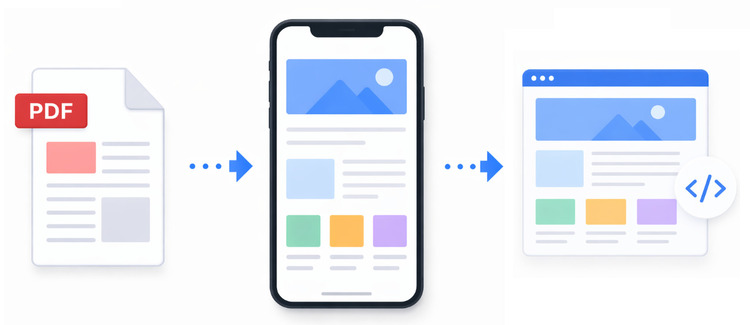
外出先や移動中などでもPDFからHTMLへの変換作業を行いたいときは、スマホの専用アプリを使う方法が便利です。パソコンが手元になくてもスマホだけでPDFをHTMLへ変換できるので、いつでもどこでも変換作業が行えます。
おすすめのスマホアプリ:PDFelementモバイル使ってPDFをHTMLに変換する
PDFをHTMLへ変換できるアプリは多数ありますが、特におすすめなのはPDFelementモバイルです。初心者でも操作が分かりやすく、ちょっとした変換作業でも使いやすいアプリとなっています。
プライバシー保護 | マルウェアなし | 広告なし
実際にPDFelementモバイルを使い、PDFからHTMLへ変換する方法を確認してみましょう。
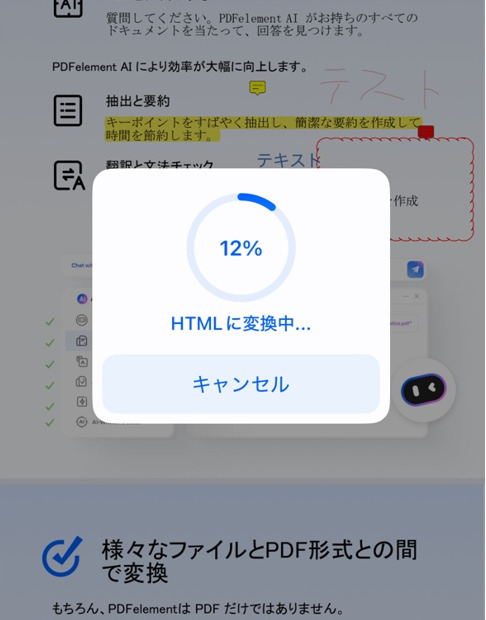
- HTMLへ変換したいPDFファイルを開いたら、オプションメニューから「変換」をタップします。
- 変換メニューの中から「HTML」を選んで、「開始」ボタンをタップしてください。
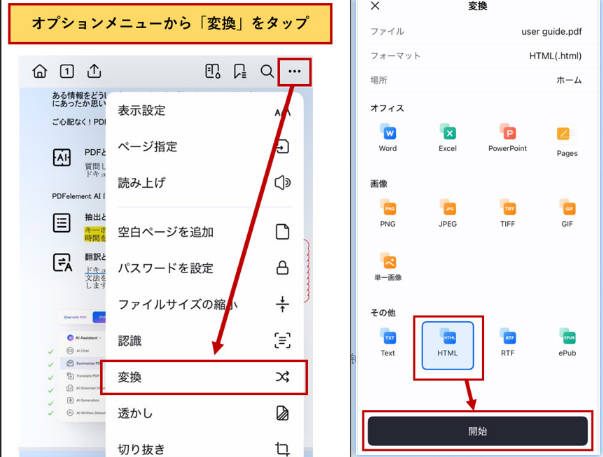
- 自動的にHTMLへの変換が開始されます。
プライバシー保護 | マルウェアなし | 広告なし
5.PDFからHTMLに変換する時のよくある質問
PDFをHTMLに変換する際は、レイアウトが崩れたりしないか?無料で使えるのか?など、気になる点も多いかもしれません。ここでは、PDFからHTMLに変換する時のよくある質問と回答をまとめました。
質問1:PDFをHTMLに変換するとレイアウトは崩れますか?
デザインが複雑だったり特殊フォントが使われていたりするPDFをHTMLに変換すると、レイアウトが崩れる場合があります。変換精度を重視するなら、PDFelementなどの専用変換ツールを使うのがおすすめです。
質問2:画像だけのPDFもHTMLにできますか?
可能ですが、テキストとして扱うにはOCR機能が必要となります。OCR機能を搭載したツールを使えば、OCR対応ツールを使えば、画像内の文字もテキストとして抽出しやすくなるでしょう。
質問3:PDFからHTMLへの変換は無料でできますか?
オンラインツールには無料で使えるものが多数あります。まずは無料のツールでPDFからHTMLへの変換を試してみて、慣れてきたら有料版を検討してみるのもおすすめです。
質問4:大量のPDFを一度にまとめてHTMLへ変換できますか?
できます。一括変換に対応したツールを使うか、Pythonを活用するのがおすすめです。ファイル数が多い場合は、保存先フォルダをあらかじめ整理しておくと管理しやすくなります。
質問5:スマホだけでもPDFをHTMLへ変換できますか?
はい、スマホだけでも問題なくPDFをHTMLへ変換できます。パソコンがなくても変換できるので、外出先や急ぎで変換したいときに便利です。
まとめ:PDFからHTMLへの変換はPDFelementがおすすめ!
PDFからHTMLへの変換は、オンラインツール・専用変換ソフト・Python・スマホアプリなど、目的に合わせてさまざまな方法から選べます。手軽さを重視するならオンラインツール、作業の自動化をしたいならPython、外出先ならスマホアプリがいいでしょう。
そして、変換精度・使いやすさ・機能の豊富さがバランスよく揃っているPDFelementがおすすめです。
HTML変換だけでなく、PDF編集・OCR・一括変換まで1本のソフトでまとめて対応できるので、HTMLへの変換以外のPDF編集作業が増えても幅広く活用することができます。
「とりあえず1回だけ変換したい」や「変換作業を効率化したい」と考えているのであれば、まずはPDFelementの体験版を試してみてはいかがでしょうか。
プライバシー保護 | マルウェアなし | 広告なし
作成日: 2026-04-23 20:29:13 / 更新日: 2026-04-23 21:08:18

PDFエレメント
編集者





役に立ちましたか?コメントしましょう!