iPhoneを物差しとして使う方法|Web定規・計測アプリ・PDF計測まで解説
「定規がない!今すぐ測りたい!」
この記事ではそんなiPhoneユーザーの緊急事態を解決します。
画面で測る「Web定規」、カメラで測る標準「計測」アプリ、そして仕事で使える正確な「PDF計測」まで、用途別の最適解を網羅。
2025年最新モデル対応版ですので、あなたの困りごとが一瞬で解決できるはず。
ぜひ最後までご覧ください!
- ・機種別リンクで即起動!Web定規(iPhone 13〜17対応)
- ・標準「計測」アプリのコツと「数cmずれる」限界
- ・図面を誤差ゼロで測る「PDFelement」の活用法
Part1. iPhone計測の基本|4つの方法と使い分け
iPhoneでの計測は、対象サイズと求める精度に応じて最適な方法が異なります。
まずはその全容を把握しましょう。
1-1. 用途別・計測方法の選び方【早見表】

iPhoneの計測手段は大きく分けて「画面」「カメラ(AR)」「データ(PDF)」の3つです。
▼ 目的別・最適な計測ツールはこれ!
|
測定方法 |
仕組み |
最適な用途 |
精度の目安 |
|
① Web定規 |
画面表示 |
指輪、ネジなどの小物 |
★★★★☆ |
|
② 標準「計測」アプリ |
AR (カメラ) |
家具、部屋、大型の荷物 |
★★☆☆☆ |
|
③ サードパーティ製アプリ |
AR / 画像 |
建具、間取り作成など |
★★★☆☆ |
|
④ PDF計測 (PDFelement) |
データ解析 |
図面、部品図の正確な寸法 |
★★★★★ |
- ・小物なら「①Web定規」で画面に乗せて測るのがオススメ
- ・空間・家具なら「②計測アプリ」を使ってカメラで測るのがオススメ
- ・仕事の図面なら「④PDF計測」でデータから測るのがオススメ
オススメのPDF計測iPhoneアプリ「PDFelementモバイル」


1-2. 画面サイズとPPIによる誤差に注意
Web定規は、機種ごとの「PPI(画素密度)」が合っていないと、画面上の「1cm」が実寸とズレてしまいます。必ずあなたが使っている機種専用のページを使うか、クレジットカード等でキャリブレーション(調整)できるアプリを使いましょう。
1-3. 緊急用:iPhone本体を定規代わりにする
定規もアプリも使えない緊急時は、iPhone本体のサイズを基準に目視で測る裏技もあります。
▼ iPhoneモデル別 本体サイズ(高さ×幅)
|
機種シリーズ |
高さ (mm) |
幅 (mm) |
|
iPhone 17 |
149.6 |
71.5 |
|
iPhone 17 Pro |
150.0 |
71.9 |
|
iPhone 17 Pro Max |
163.4 |
78.0 |
|
iPhone Air |
156.2 |
74.7 |
|
iPhone 16 |
147.6 |
71.6 |
|
iPhone 16 Pro |
149.6 |
71.5 |
|
iPhone 16 Pro Max |
163.0 |
77.6 |
|
iPhone 16 Plus |
160.9 |
77.8 |
|
iPhone 16e |
147.6 |
71.6 |
|
iPhone 15 |
147.6 |
71.6 |
|
iPhone 15 Pro |
146.6 |
70.6 |
|
iPhone 15 Pro Max |
159.9 |
76.7 |
|
iPhone 15 Plus |
160.9 |
77.8 |
|
iPhone 14 |
146.7 |
71.5 |
|
iPhone 14 Pro |
147.5 |
71.5 |
|
iPhone 14 Pro Max |
160.7 |
77.6 |
|
iPhone 14 Plus |
160.8 |
78.1 |
|
iPhone 13 mini |
131.5 |
64.2 |
|
iPhone SE (第3世代) |
138.4 |
67.3 |
Part2. 【機種問わずOK】最も確実な「キャリブレーション式」Web定規【保存】
前述の通り、機種ごとの画面サイズの違いにより、単一のWeb画像では正確な実寸を表示するのが困難です。
そこで、お持ちのクレジットカードやICカードを使って、画面上の定規を実寸に合わせる(キャリブレーションする)方法が、どのiPhoneでも使える最も確実な手段となります。
以下の手順で、あなた専用の正確な定規を作成しましょう。
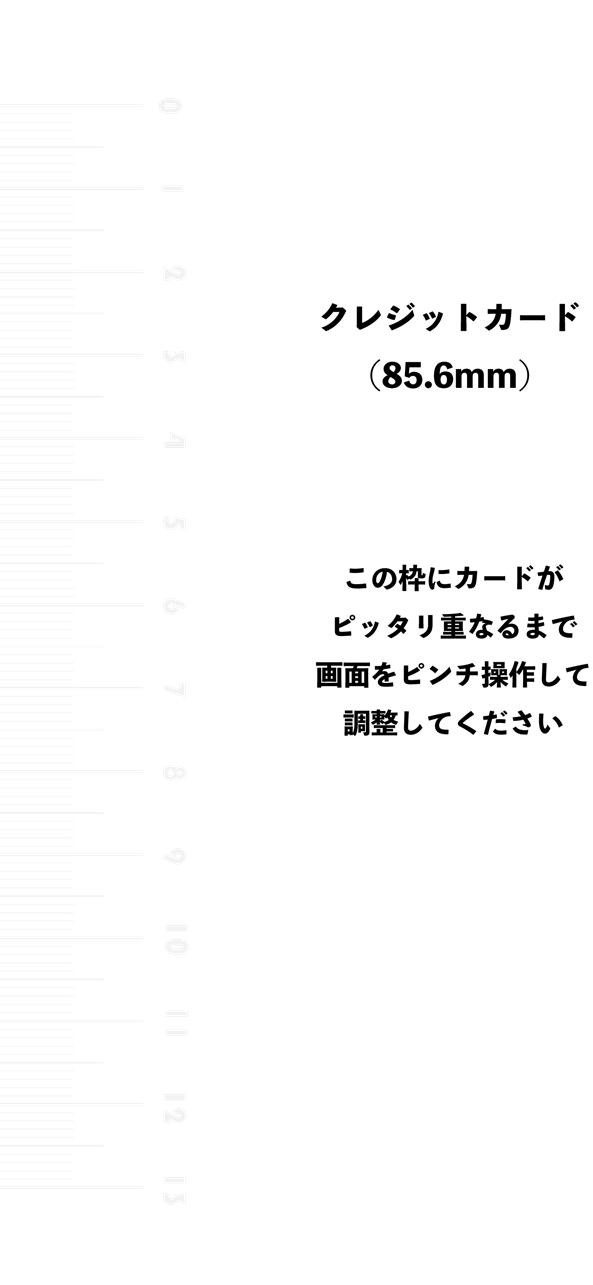
2-1. キャリブレーション用画像の保存
まず、以下のリンク(画像)を長押しし、「“写真”に保存」してください。
この画像には、基準となるカード枠と、調整用の目盛りが描かれています。
2-2. 写真アプリでの表示と調整手順
保存した画像を使い、以下の手順で実寸に合わせます。
手元にクレジットカードや交通系ICカード(Suicaなど)を1枚用意してください。
- 画像を開く: iPhoneの「写真」アプリを開き、保存した定規画像を表示します。
- 全画面表示: 画面を一度タップして、上下のメニューバーを消し、背景を黒い全画面表示にします。
- カードを重ねる: 画面上の白い「カード枠」の上に、用意したクレジットカードを直接重ねて置きます。
- サイズ調整(ピンチイン・アウト):
- ・iPhonePlus用やMax以外の方は、最初はカードと枠の大きさが合っていないはずです。
- ・カードを画面に乗せたまま、空いている指で画面をピンチアウト(拡大)またはピンチイン(縮小)して、白い枠が完全にカードの下に隠れるサイズになるよう調整します。
- ・コツ:枠の「角」とカードの「角」を基準に合わせると調整しやすいです。
これで調整は完了です!
カードを画面からどかせば、右側に表示されている目盛りが、あなたのiPhone上での正確な実寸定規になっています。
また、サイズ調整した時点で一度スクリーンショットを撮影しておけば、それ以降は調整不要で使用できます。
- ・指を離すと写真が元のサイズに戻ってしまう場合があります。その際は、測りたい物を先に画面に乗せてから、カードでサイズを合わせ、そのままの状態で長さを読み取ってください。
- ・正確さを保つため、計測のたびにカードでサイズ合わせを行うことをお勧めします。
Part3. iPhone標準「計測」アプリの使い方と限界
標準「計測」アプリは、カメラ(AR)で空間を測れる便利なツールです。
ただし、あくまで「メジャーの代用」であり、ミリ単位の精度はない点を理解して使いましょう。
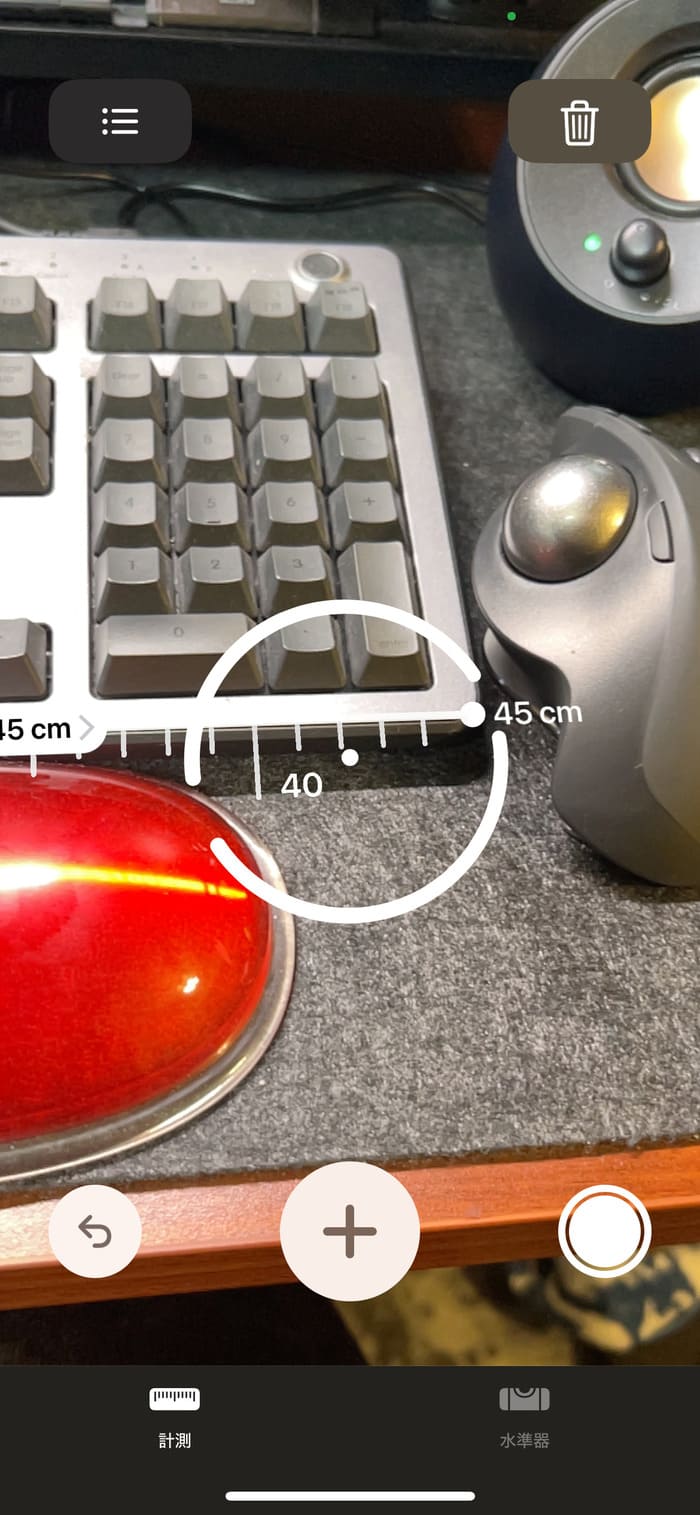
3-1. 基本操作:カメラを向けて点を打つだけ
Step1. 起動して周囲を認識させる
まずはアプリを起動。
iPhoneを動かして計測場所を認識させます。

Step2. 開始点と終了点を追加
測りたい始点と終点で[+]ボタンをタップするだけで計測できます。
3-2. 隠れた便利機能「水平器」
また、アプリ内の「水準器」タブで、傾き(角度)を測れます。
0°の時点で画面が緑になるため、わかりやすいですね!
家具の設置やポスター貼りに便利です。

3-3. 「数センチずれる」原因とは?
AR計測は「苦手な条件」で精度が落ちます。
- ・LiDARなしモデル: Pro以外のモデルはカメラ映像のみで測るため精度が落ちやすい。
- ・暗い場所・特徴のない平面: 真っ白な壁などはカメラが認識しづらい。
- ・対象が遠すぎる: 数メートル離れると誤差が大きくなる。
3-4. iPhone標準計測アプリの得意・苦手まとめ
Part4. 用途別!おすすめ計測アプリ3選
標準アプリで物足りない場合は、目的に特化したサードパーティ製アプリを活用しましょう。
計測アプリと一口で言っても種類は様々です。以下であなたの用途に合いそうなアプリを探してみてください。
|
用途 |
おすすめタイプ |
メリット |
|
① 小物の測定 |
「画面定規」タイプ |
画面に乗せて直感的に測れる。ARより確実。 |
|
② 空間・間取り |
「高機能AR」タイプ |
間取り図作成やメモ機能が充実。 |
|
③ 図面・資料 |
「画像/PDF測定」タイプ |
縮尺を設定して図面から実寸を割り出せる。 |
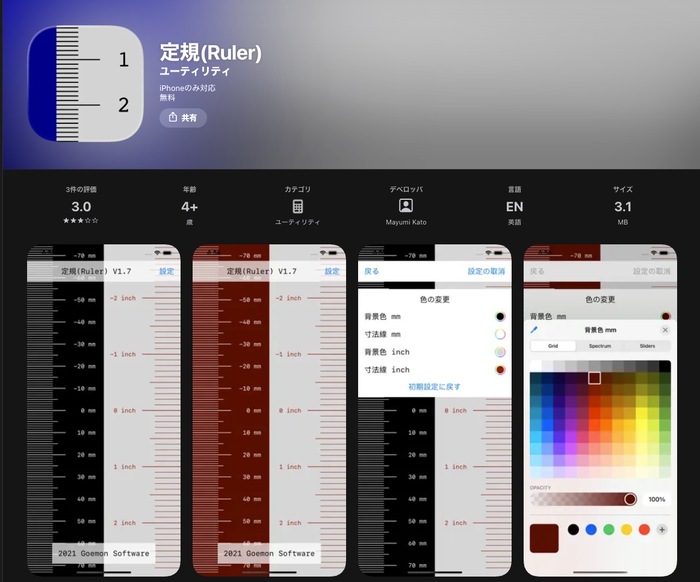
4-1. 小物測定|定規 Ruler
出典:AppStore
画面に目盛りを表示するシンプルで確実なアプリです。
|
項目 |
内容 |
|
特徴 |
即座に定規を表示。直感的な操作性。 |
|
価格 |
無料(広告非表示の有料版あり) |
|
シーン |
ネット通販のサイズ確認、DIYのネジ計測など |
★ ここがポイント!:正確なキャリブレーション
手持ちのカード等で目盛り幅を微調整でき、機種による誤差をゼロに補正できます。
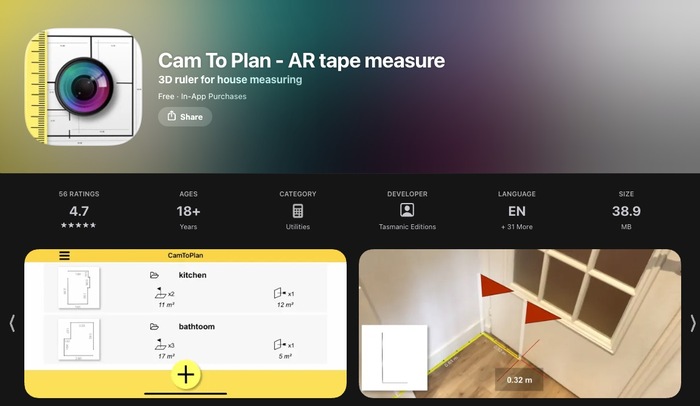
4-2. 空間・間取り|CamToPlan
出典:AppStore
部屋の床を認識し、間取り図を自動作成できる高機能ARアプリです。
|
項目 |
内容 |
|
特徴 |
床面認識に特化。測るだけで平面図が完成。 |
|
価格 |
無料(機能制限あり) |
|
シーン |
引っ越し先の間取り確認、家具配置シミュレーション |
★ ここがポイント!:測るだけで間取り図が完成
部屋の角をタップするだけで、空間全体の形と寸法を同時に記録できます。
4-3. 紙資料・図面|ImageMeter
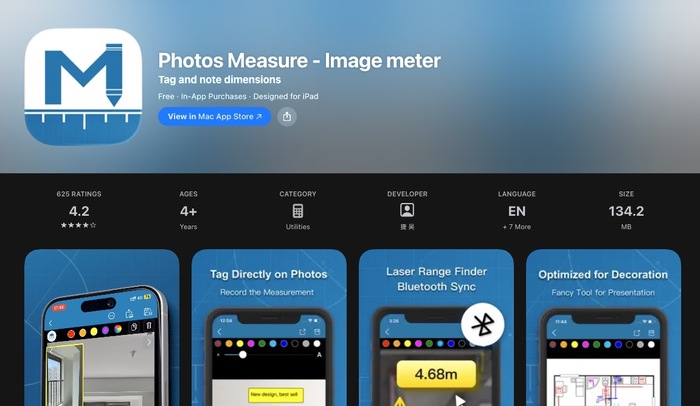
出典:AppStore
撮影した図面や写真に、寸法線やメモを書き込めるアプリです。
|
項目 |
内容 |
|
特徴 |
写真に後から寸法を書き込める。基準設定で自動計算も可能。 |
|
価格 |
基本無料(高度機能は有料) |
|
シーン |
賃貸の間取り図計測、カタログからの寸法確認 |
★ ここがポイント!:写真から実寸を自動計算
写真内の既知の長さ(例:キッチン幅)を基準に設定すれば、他の場所の実寸も自動計算できます。
(※業務レベルの正確な測定には、次のPC版「PDFelement」が推奨されます)
Part5. スマホ計測の限界と使い分け基準
ただし、重要な事実として、スマホ計測はあくまで簡易的で、ミリ単位の正確さはありません。
①なぜ誤差が出るのか
スマホのARはカメラの「見た目」で距離を推測します。そのため、目の錯覚を起こすような対象の計測が苦手です。
- ・反射・透過素材: 鏡、ガラス、金属
- ・特徴のない平面: 真っ白な壁、暗い場所
- ・曲面・不定形: ボールや自然物
②業務利用はリスクあり
特に仕事でスマホ計測を過信するのは非常に危険です。
- ・図面の確認: 現場で図面と実物を照合するには信頼性不足
- ・部品測定: 0.1mm単位の精度が必要なモノには不向き
- ・搬入確認: 「ギリギリ入るか」の確認は必ず物理メジャーで
③【結論】スマホ計測 vs 精密計測の使い分け
以上のことから、どのツールを使うかの判断基準になるのは「許容できる誤差の範囲」です。
▼ 使い分けガイド
|
許容誤差 |
最適なツール |
具体的なシーン |
|
数cm〜mm |
スマホ計測 |
・メルカリ発送サイズ、模様替えの確認など |
|
1mm未満 |
物理メジャー / PDF計測 |
・家具家電の搬入、DIY木材カット、仕事の図面確認 |
特に仕事で図面を扱う場合は、次の「PDFデータから正確に計算する」方法が必須です。
Part6. PDF図面を正確に測る方法|PDFelementの計測ツールで距離・面積・周長を算出
仕事で扱う図面や資料の寸法を知りたい場合、スマホのカメラで撮影して測るのは、精度も効率も良いとは言えません。
ここで、最も確実な方法は「図面データ(PDF)そのものから、正確な数値を計算させる」ことです。
これを実現するのが、高機能なPDF編集ソフト「PDFelement」の計測ツールです。
特に、縮尺(スケール)を正しく設定することで、図面上のあらゆる場所の「距離」「面積」「周長」を、誤差なく正確に割り出すことができます。
ここで詳しく見ていきましょう!
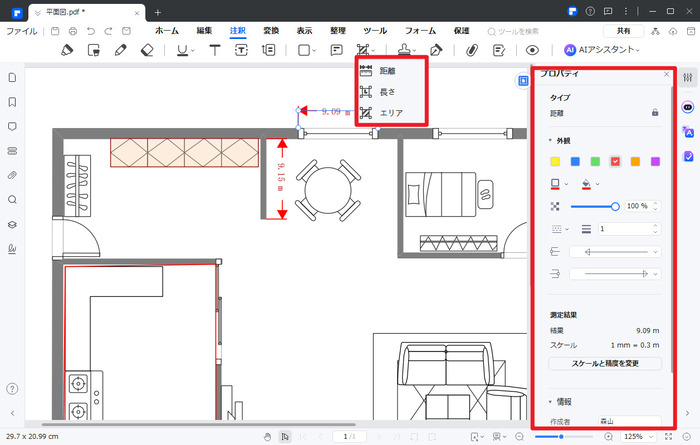
①なぜPDF計測が最も正確なのか
スマホのAR計測が「カメラで見た映像からの推測」であるのに対し、PDF計測は「データ上の設計図に基づいた計算」だからです。
|
・ 縮尺を保持: 「この線が1メートル」という基準をデータ上で厳密に設定するため、拡大・縮小しても計算結果は常に正確です ・ 環境に依存しない:スマホ計測のように、光の加減や対象物の素材(反射など)によって精度が落ちることが一切ありません ・複雑な計算も一瞬:不定形の部屋の面積や、曲がりくねった配線の長さなども、クリックするだけで自動計算されます |
②PDFelementの計測ツール概要(距離・周長・面積)
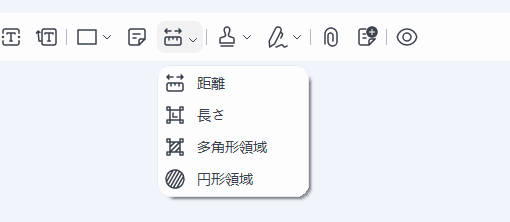
PDFelementは、本来強力なPDFの編集・変換・OCRなどができる、最新AIも搭載した強力なPDF管理ソフト&アプリですが、図面計測に特化した3つの強力なツールが搭載されています。
▼ PDFelementで使える3つの計測機能
|
機能 |
アイコン |
用途・できること |
|
① 距離計測 |
定規のマーク |
・指定した2点間の直線距離を測る。 |
|
② 周長計測 |
折れ線のマーク |
・複数の点を結んだ線の合計の長さ(道のり)を測る。 |
|
③ 面積計測 |
多角形のマーク |
・指定した範囲(多角形)の面積を測る。 |
③【外出先で】スマホアプリ版でサッと計測
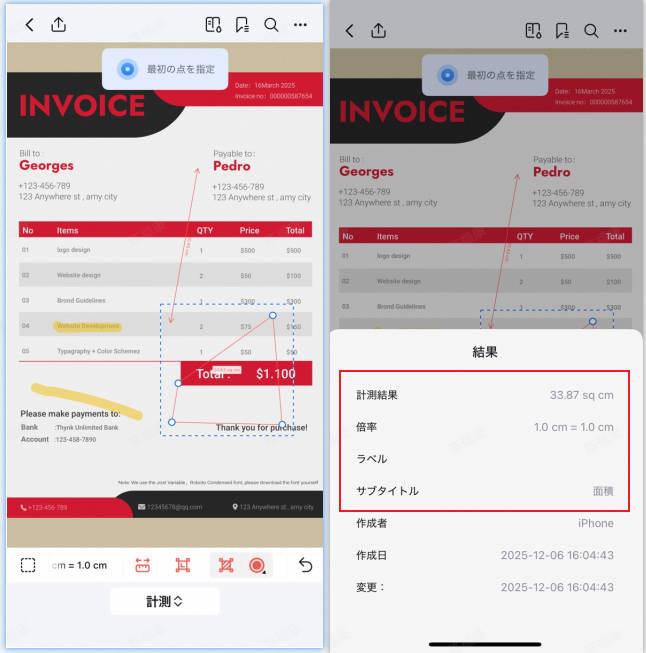
PDFelementのスマホアプリ版には、PC版と同様に図面の「長さ」や「面積」を測定できる機能が搭載されています。
現場や外出先で、図面の詳細をすぐに確認したい時に非常に便利です。
1. ツールを選択: PDFelementアプリで図面を開き、ツールバーから「計測」アイコン(定規のマーク)をタップします。
2. 測定:測りたい始点から終点までをタップ&ドラッグでなぞります。
3. スケール設定:初回の測定時に「スケール設定」の画面が表示されます。図面内の既知の寸法(スケールバーなど)を基準に、正しい縮尺比率を設定してください。
これで、図面上の距離や、指定した範囲の面積が画面に表示されます。
④精密な測定は「PC版」が必須な理由
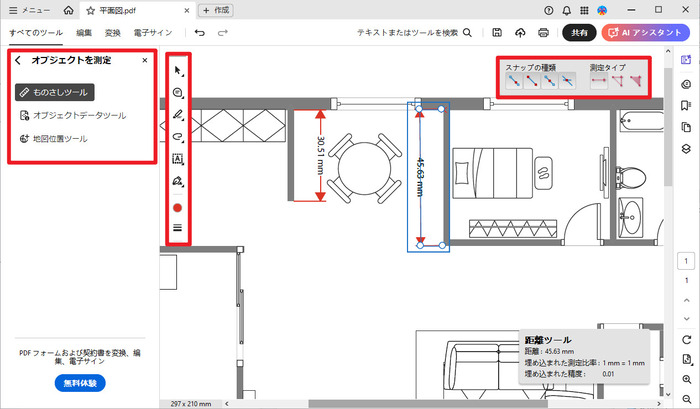
スマホアプリ版は手軽で便利ですが、指先での操作となるため、ミリ単位の正確な始点・終点の指定など、精密な測定には限界があります。 あくまで現場での「簡易的な確認」や注釈用として使うのがおすすめです。
「誤差が許されない重要な測定」や、「複雑な形状の面積計算」が必要な場合は、やはり大画面とマウスで操作できるPC版(Mac/Windows)を活用するのが最も確実です。
- ・圧倒的な操作精度: マウスと大きなモニターで、図面の細かい角も正確に狙えます
- ・3つの専用ツール: 「距離」「面積」に加え、壁や配線の総延長を測れる「周長」計測も可能です
- ・環境に依存しない: AR計測と違い、データに基づく計算なので、光や素材の影響を一切受けません
⑤紙の図面をiPhoneで撮影→その場で計測!

手元に紙の図面しかない場合でも、iPhoneのカメラをスキャナ代わりに使えば、その場ですぐにデジタル計測が始められます。
- スキャン&PDF化: スマホ版PDFelementの「スキャン」機能を使って、書類をスキャンします。(自動認識)
- アプリで計測: 作成したPDFをそのままPDFelementで、縮尺を設定して計測します。
外出先でも、紙の資料をもらったその場で、iPhoneだけで計測まで完結できます。
もし、スキャンした図面が複雑で指での操作が難しい場合や、事務所でじっくり作業したい場合は、AirDropなどでPCに転送し、PC版で作業を引き継ぐことも可能ですよ!
⑥まとめ:シーン別・最適な計測ツールの使い分け
最後に、用途に合わせた最適なツールの使い分けをまとめます。
▼ あなたに最適なのはどっち?
|
項目 |
スマホ計測(ARアプリ・Web定規) |
PDFelement(スマホアプリ版) |
PDFelement(PC版) |
|
向いているシーン |
・家具配置のシミュレーション |
・外出先での図面確認 |
・仕事での正確な図面測定 |
|
正確さ |
★★☆☆☆ |
★★★★☆ |
★★★★★ |
|
手軽さ |
★★★★★ |
★★★★☆ |
★★☆☆☆ |
日常の目安は標準のARアプリで、外出先での確認はPDFelementアプリ版で。
そして、仕事の重要な局面ではPC版で確実に。この使い分けこそが、プロのスマートな計測術です。
Q&A|iPhone物差しのよくある質問
質問1:iPhoneでミリ単位の精度は出る?
出ません。あくまで簡易的な測定です。
質問2:機種によって精度は違う?
はい。同じLiDAR搭載のProモデルの方が精度は高くなります。
質問3:A4用紙を測るコツは?
正確に測るなら、A4の実寸(210×297mm)など、既にサイズが判明している比較対象を取り込み、比較するかPDF化してPDFelementで測るのが確実です。
質問4:PDF図面の縮尺が合わないときは?
縮尺設定が間違っています。
図面内の既知の寸法(スケールバー等)を基準に再設定してください。
まとめ|用途に合わせて賢く使い分けよう
iPhoneは便利な「物差し」になりますが、万能ではありません。
- ・日常の目安測定 → iPhoneアプリ・Web定規で手軽に。
- ・仕事の精密測定 → PDFelementで図面データから正確に。
「許容できる誤差」を見極め、最適なツールを使い分けるのが賢い方法です。
作成日: 2025-12-06 14:27:27 / 更新日: 2025-12-06 16:29:34

PDFエレメント
編集者




役に立ちましたか?コメントしましょう!