OpenClawとは?できること・機能・AIとの違いを解説|PDF自動作成も簡単!
最近、AIは「会話するだけ」のツールから、「実際に作業を進める」存在へと進化していることから、大きな話題を集めています。そうした流れの中で注目されているのが、チャットから外部ツールやアプリを動かし、実務に近い処理までつなげられるOpenClawです。ChatGPTやGeminiのような一般的なAIサービスと何が違うのか、どんなことができるのか気になっている方も多いでしょう。
この記事では、OpenClawとは何か、主な機能やできること、既存AIチャットサービスとの違い、さらにPDFelement-Skillを使ってPDFを自動作成・編集・処理する使い方まで、わかりやすく解説します。
1.OpenClawとは?
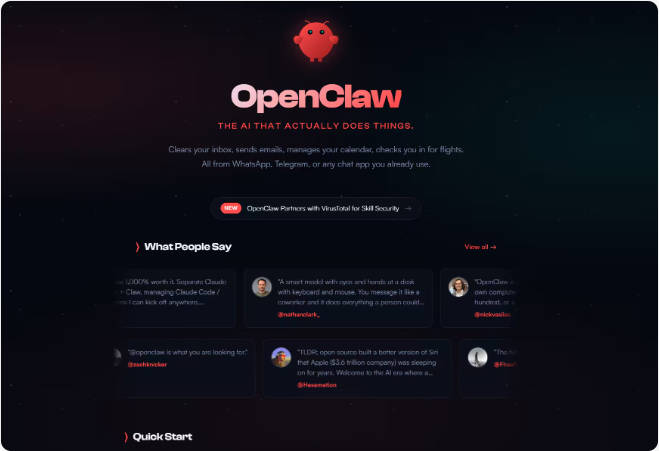
OpenClawとは、WhatsApp、Telegram、Discord、iMessageなどのチャットサービスとAIエージェントを連携させ、自然言語の指示を実際の操作や処理につなげられるセルフホスト型のワークフローゲートウェイです。
一般的なAIチャットサービスは、質問への回答、文章作成、要約、アイデア出しなどに強みがあります。一方、OpenClawは、ユーザーの指示内容を理解したうえで、必要なSkillや外部ツールを呼び出し、実際のワークフロー実行へつなげられる点が特徴です。
たとえば、「PDFを要約してほしい」「PDFを圧縮したい」「スキャンした書類をOCRしたい」といった要望に対し、通常のAIチャットでは説明や提案で終わることが少なくありません。しかしOpenClawは、PDFelement-Skillのような拡張機能を追加することで、PDF変換、OCR、圧縮、翻訳、データ抽出といった処理フローにつなげやすくなります。
次に、OpenClawとChatGPTやGeminiなどのAIサービスとの違いを表で見てみましょう。
| 項目 | OpenClaw | ChatGPT / GeminiなどのAIチャットサービス |
|---|---|---|
| 基本的な位置づけ | セルフホスト型ワークフローゲートウェイ | 会話型AIサービス |
| 主な役割 | 指示を理解し、Skillや外部ツールの実行へつなげる | 質問応答、文章生成、要約、アイデア出し |
| 実行面の強み | 外部ソフトやツールと連携しやすい | 会話・生成が中心 |
| 導入方法 | 自分のPCやサーバーにインストールして使う | Webサービスやアプリからすぐ使える |
| 拡張性 | Skill追加で機能を拡張できる | 基本的に提供機能の範囲で利用 |
| PDF関連作業 | PDFelement-Skillなどと組み合わせて実処理につなげやすい | PDF内容の説明や提案は可能だが、実処理は別ツールが必要 |
| データ管理 | 自前環境で管理しやすい | クラウド利用が中心 |
2.OpenClawの主な機能は?
ここでは、OpenClawの主な機能を表でまとめました。
| 主な機能 | 内容 |
|---|---|
| チャットアプリ連携 | 普段使っているチャットアプリから指示を送れる |
| Skillによる機能拡張 | 必要な機能を追加し、用途を広げられる |
| ワークフロー実行 | 複数ステップの処理を流れとして進めやすい |
| 外部ソフト連携 | PDFelementなどのソフトと連携できる |
| タスク自動化 | 定型作業や繰り返し作業の効率化に向いている |
| コンテキスト保持 | 作業の流れや文脈を踏まえて進めやすい |
次に、それぞれの主な機能についてご紹介します。
①チャットアプリ連携
OpenClawは、各種チャットアプリを入口として使えるのが大きな特徴です。専用ソフトの複雑な画面を何度も行き来しなくても、自然な文章で指示を出しやすいため、普段のコミュニケーションに近い感覚で作業を進められます。
②Skillによる機能拡張
OpenClawには、機能を拡張するためのSkillという仕組みがあります。Skillを追加することで、標準状態では対応していない処理にも対応しやすくなり、用途に応じて柔軟にカスタマイズできます。
③ワークフロー実行
OpenClawは、単に1回の質問に答えるだけでなく、複数の処理を一連の流れとして扱える設計になっています。たとえば、ファイルを受け取る→内容を抽出する→変換する→保存するといった一連の手順をまとめて進めやすいのが特長です。
④外部ソフト連携
OpenClaw自体がPDF編集ソフトというわけではありません。ただし、PDFelement-SkillのようなSkillを導入すれば、OpenClawからPDFelementを起動し、PDF変換、OCR、圧縮、分割などの具体的な処理を進めやすくなります。
⑤タスク自動化
繰り返し発生するファイル処理や定型的な文書作業を、チャットベースの指示で進めやすくなるのもOpenClawの魅力です。業務の中で同じような操作を何度も行う場合、作業負担の軽減につながります。
⑥コンテキスト保持
OpenClawは、現在の作業内容や処理の流れを踏まえながら、次の指示へつなげやすい設計です。そのため、複数ファイルを扱うタスクや段階的な作業でも、スムーズに進めやすくなります。
3.OpenClawのできることは?
OpenClawでできることは、導入するSkillや連携するツールによって大きく広がります。ここでは、代表的な活用イメージをわかりやすくご紹介します。
その1:チャットから自然に指示を出せる
OpenClawでは、チャット欄に自然な文章を入力するだけで、やりたい作業を伝えられます。難しい操作を覚える必要がなく、会話に近い感覚で使いやすいのが魅力です。
その2:AIの回答だけで終わらず、実際の処理につなげやすい
一般的なAIチャットは、質問に答えたり、文章を生成したりするのは得意ですが、最終的な操作はユーザー自身が行うケースが多くあります。一方でOpenClawは、Skillを介して外部ソフトと連携することで、指示内容を実際の処理へつなげやすい仕組みを持っています。
その3:PDF関連の作業を効率化できる
PDFelement-Skillを導入すると、OpenClawからPDFelementの各種機能を呼び出しやすくなります。たとえば、PDFの変換、OCR、圧縮、翻訳、データ抽出、分割など、文書業務でよく使われる作業の効率化が期待できます。
その4:複数の処理を続けて進められる
OpenClawは、単発処理だけでなく、複数の処理を連続して行う流れにも向いています。たとえば、PDFを圧縮したあとにOCRを実行し、その後さらに翻訳や分割を行うといった使い方も可能です。
その5:繰り返し作業の負担を軽減できる
定型的なファイル処理や文書作業を何度も行う場合、OpenClawを使うことで操作の入口をシンプルにしやすくなります。日常的にPDF業務やファイル管理を行う人にとって、実用性を感じやすいでしょう。
4.「実践編」OpenClawのインストール方法と使い方 │PDF自動編集の手順をわかりやすく解説
続いてはOpenClawのインストールや具体的な使い方について紹介して行きます。
①OpenClawをインストールする方法
まずはOpenClawの使用動作環境をごご確認ください。
| 項目 | 内容 |
|---|---|
| 利用形態 | セルフホスト型 |
| インストール先 | PCまたはサーバー |
| 基本環境 | OpenClawを実行できる環境が必要 |
| 連携対象 | WhatsApp、Telegram、Discord、iMessageなど |
| 機能拡張 | Skillの追加に対応 |
| PDF処理利用時の条件 | PDFelement-SkillとPDFelementデスクトップ版が必要 |
| 推奨事項 | PDFelementは最新バージョンの利用が推奨 |
PDFelement最新バージョンの無料ダウンロード


 プライバシー保護 | マルウェアなし | 広告なし
次に、OpenClawをインストールする方法をご紹介します。
- まず、OpenClawをパソコンにダウンロードしてインストールします。
- インストール後、OpenClawを起動し、利用する環境を整えます。
- 必要に応じてチャットアプリとの連携設定を行い、指示を受け取れる状態にします。
- その後、用途に合わせてSkillを追加し、使いたい機能を拡張していきます。
OpenClawは、単体で完結するというよりも、必要なSkillや外部ソフトと組み合わせて使うことで、より実用的なツールになるタイプの仕組みです。
その2:SkillをOpenClawに追加する手順
例として、PDFelement-Skillを検索して追加する内容をご紹介します。
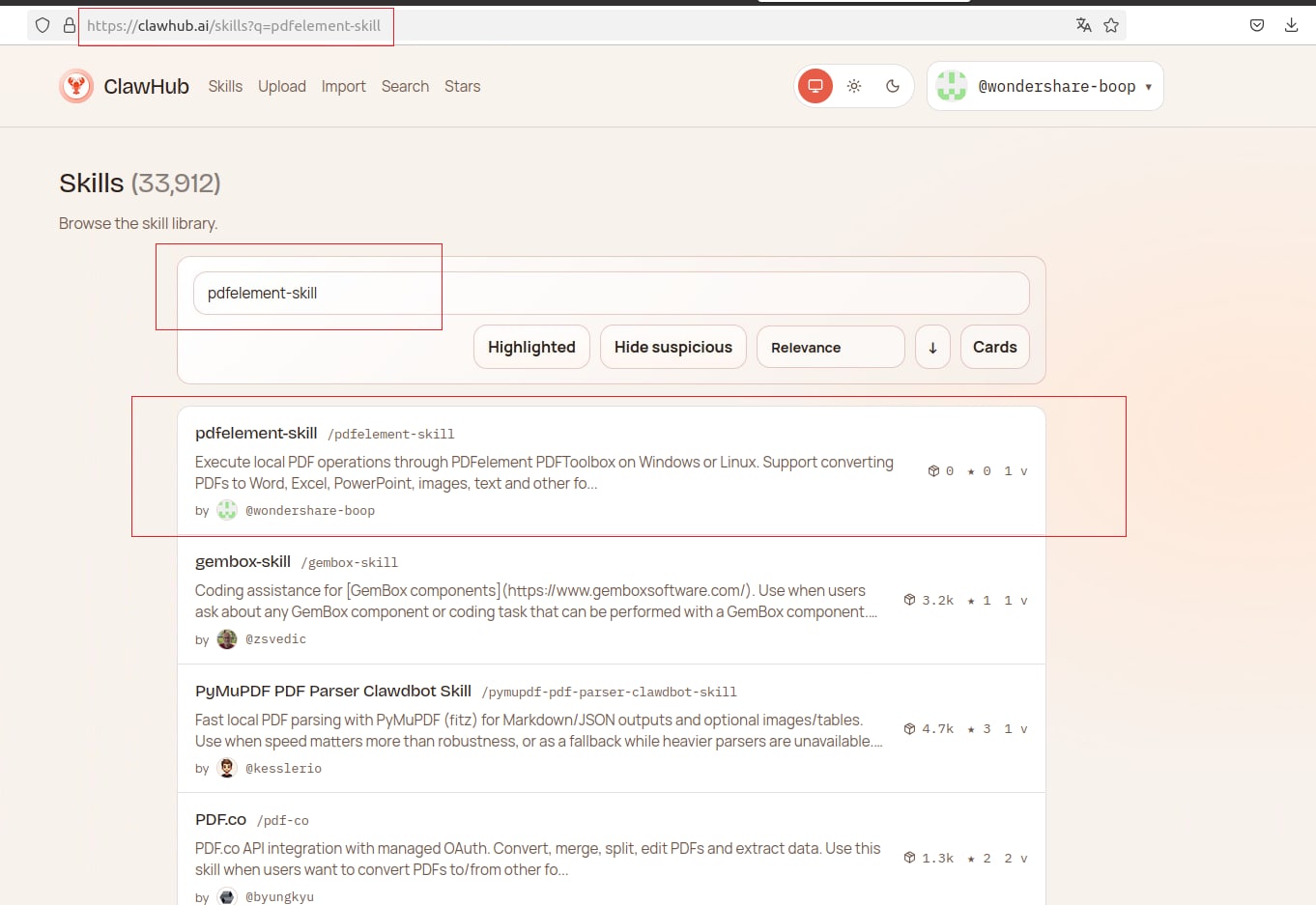
- OpenClawをインストールしたら、ClawHubの公式コミュニティ、またはリポジトリからPDFelement-Skillを検索します。
- 該当するPDFelement-Skillを取得し、OpenClawに追加します。
- Skillの追加が完了すると、OpenClawがPDFelement関連の指示を認識しやすくなります。
- 準備が整えば、OpenClawからPDFelementの機能を呼び出してPDF関連作業を進められるようになります。
その3:OpenClawでPDFelementを起動してPDFを編集する
PDFelement-SkillをOpenClawに追加すると、チャット上で指示を出すだけでPDFelementが自動的に起動し、そのままPDFの編集を行えるようになります。
プライバシー保護 | マルウェアなし | 広告なし
- まず、PDFelement-SkillがOpenClawに正しく追加されていることを確認します。
- 次に、OpenClawのチャット欄で、実行したいPDFelementの機能に対応する指示を入力します。
- 使用中の端末に最新のPDFelementデスクトップ版がインストールされているかを確認します。最新版がインストールされていれば、OpenClawがPDFelementを自動的に起動し、処理フローを進めます。
このように、OpenClawは指示の入口となり、実際のPDF編集や処理はPDFelementが担う構成です。そのため、チャットからPDF作業を始めやすくしながら、専門的な文書処理はPDFelement側の機能を活用できます。
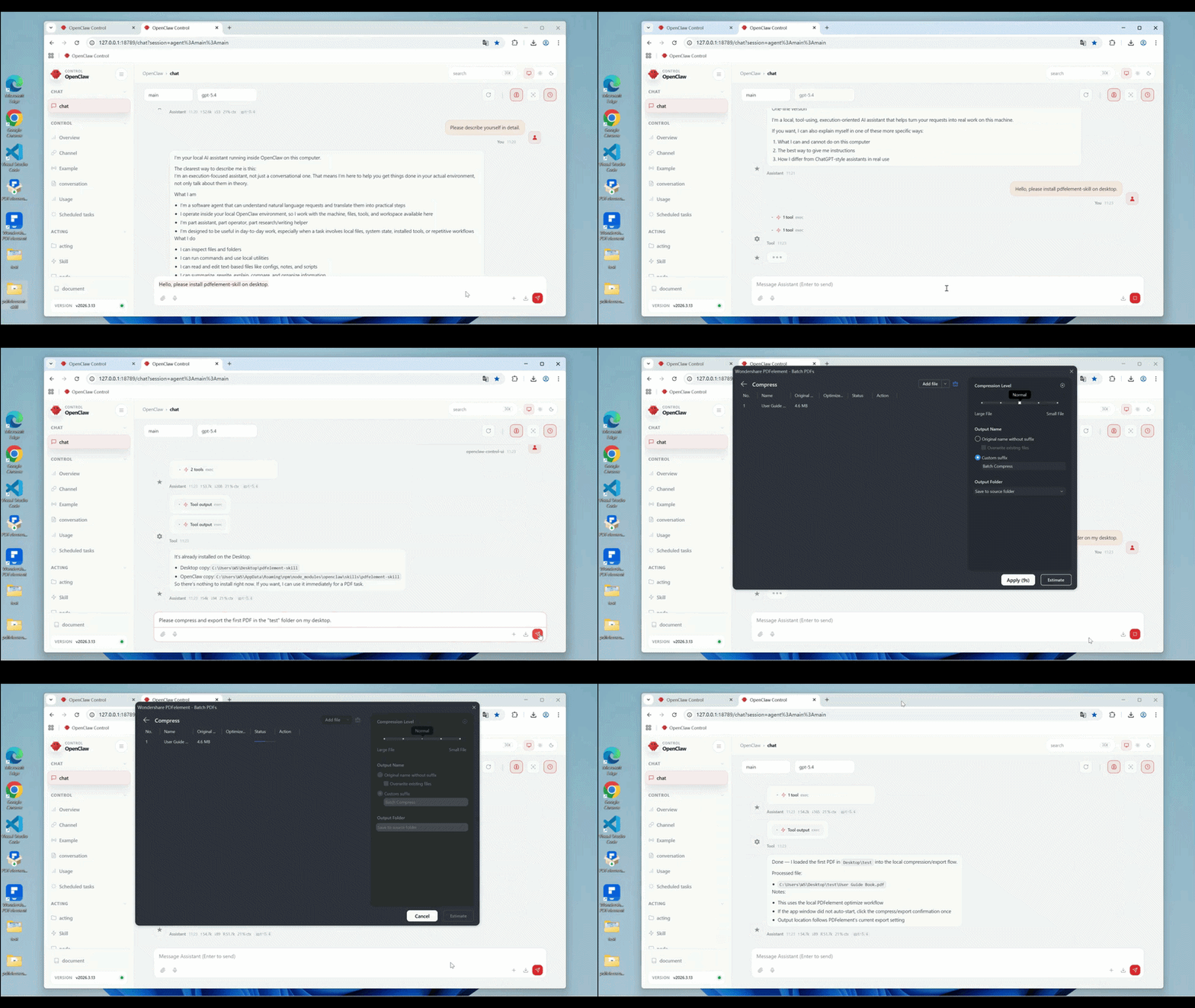
また、機能によってはファイルを取り込んだ後に自動で処理が開始されるものもあります。一方で、実行前に設定が必要な機能もあります。その場合は設定を行い、「適用」をクリックすると、PDF編集が実行されます。
- ・自動処理できる機能:PDF変換、OCR処理、PDF作成、PDF圧縮、PDF印刷、PDF翻訳、空白ページ削除、PDF分割
- ・設定が必要な機能:透かし、背景、ヘッダーとフッター、保護、データ抽出、署名、クロップ
PDFelement最新版の無料ダウンロード
プライバシー保護 | マルウェアなし | 広告なし
5.OpenClawを利用時のよくある質問
OpenClawを使い始める際は、通常のAIチャットサービスとの違いや、PDF処理の流れについて疑問を持つ方も多いでしょう。ここでは、OpenClawの使い方に関するよくある質問と回答をご紹介します。
質問1:OpenClawはChatGPTやGeminiと何が違いますか?
ChatGPTやGeminiは、会話、要約、文章生成、情報整理などに強いAIサービスです。一方、OpenClawは、チャットで受けた指示をSkillや外部ツールの実行につなげるための仕組みです。会話だけで終わらず、実際の処理フローに進めやすい点が大きな違いです。
質問2:OpenClawだけでPDFを編集できますか?
OpenClaw自体がPDF編集機能を内蔵しているわけではありません。PDFの変換、OCR、圧縮、翻訳、抽出、編集などを行うには、PDFelement-SkillのようなSkillと、対応するPDFelementデスクトップ版の連携が必要です。
質問3:PDFelement-Skillを使うには何が必要ですか?
OpenClaw本体に加えて、PDFelement-Skillの追加と、最新バージョンのPDFelementデスクトップ版のインストールが推奨されています。最新版でない場合や未インストールの場合は、OpenClaw側でダウンロードまたはアップデートを促す案内が表示されます。
質問4:すべてのPDF処理が自動で実行されますか?
すべてではありません。変換、OCR、作成、圧縮、翻訳、分割など一部の機能は、ファイル取り込み後にカウントダウンを経て自動で実行されます。一方で、透かし、保護、署名、クロップなどの機能は、設定内容の指定が必要なため、手動で設定してから実行します。
まとめ:OpenClawを活用し、PDFの作業を効率的に行いましょう!
OpenClawとは、チャットでの自然な指示を、外部ツールやソフトの実行へつなげられるセルフホスト型のワークフローゲートウェイです。
Skillを追加することで活用の幅が広がり、PDFelement-Skillと組み合わせれば、PDFの変換、OCR、圧縮、翻訳、抽出などの処理を効率よく進めやすくなります。AIとの会話だけでなく、実際の作業までつなげたい方にとって、注目しやすい仕組みといえるでしょう。
プライバシー保護 | マルウェアなし | 広告なし
作成日: 2026-04-09 20:37:35 / 更新日: 2026-04-09 20:55:17

星野
編集者





役に立ちましたか?コメントしましょう!