


PDFテンプレートを編集するにはPDF編集ツールが必要!
おすすめのPDF編集ツール「PDFelement」を無料ダウンロードしよう!
-
 ワード感覚でPDFテンプレートを手軽く編集可能
-
テンプレートを高解像度で印刷、秘密情報を保護、仕上げた資料をリンクで共有などにも対応
無料ダウンロードしたテンプレートの使い方は?
PDFelementで取得したテンプレートを印刷・編集・カスタマイズして、思い通りの書類を簡単に作成しましょう。

STEP1:PDFelementでテンプレートを開く
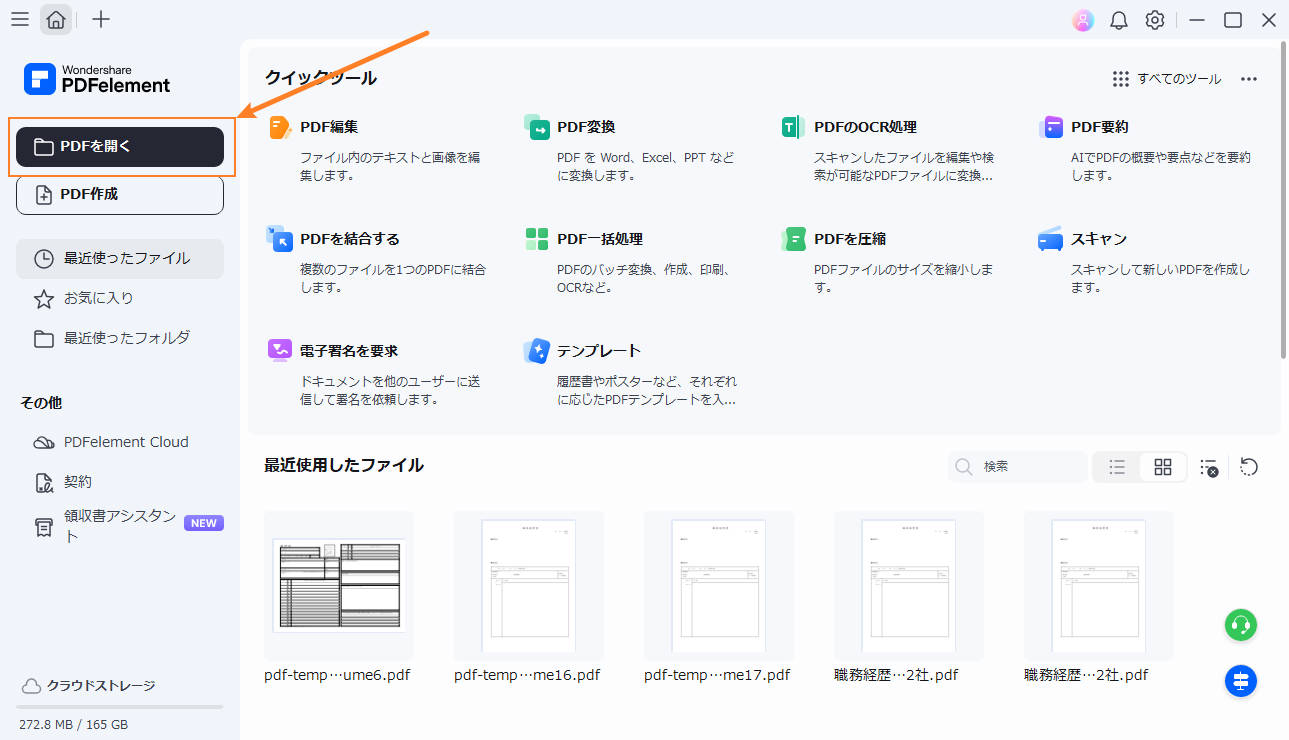
PDFelementを起動し、スタート画面の「PDFを開く」をクリックして、ダウンロードしたテンプレートを指定して開きます。

STEP2: テンプレートをカスタマイズする
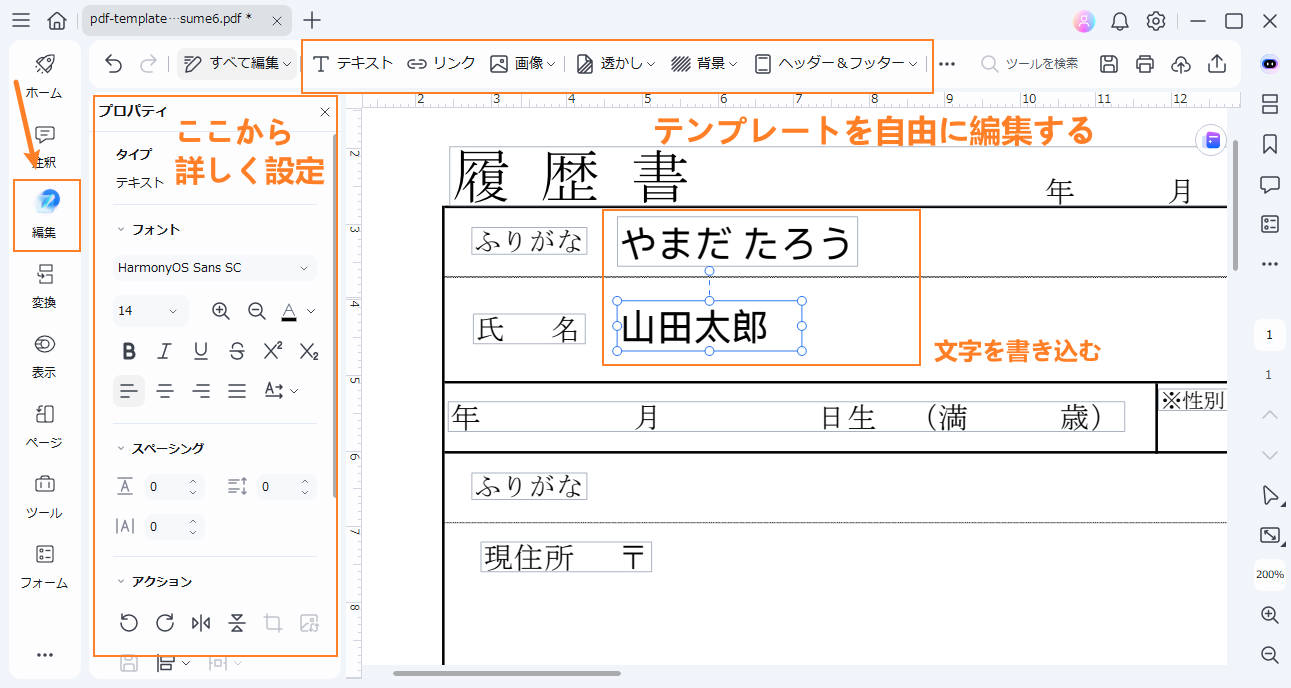
PDFelementの「編集」ツールに移動します。 テキストや画像、リンクなどを追加して、テンプレートを自由に編集しましょう。
また、プロパティで書き込んだ文字の色やサイズ、フォントなどを自由に調整できます。ぜひ、必要に応じてご活用ください。
また、プロパティで書き込んだ文字の色やサイズ、フォントなどを自由に調整できます。ぜひ、必要に応じてご活用ください。

Step3:仕上げたファイルを保存&共有する
すべての編集が完了したら、「Ctrl+S」キーを押して仕上げたファイルを保存します。
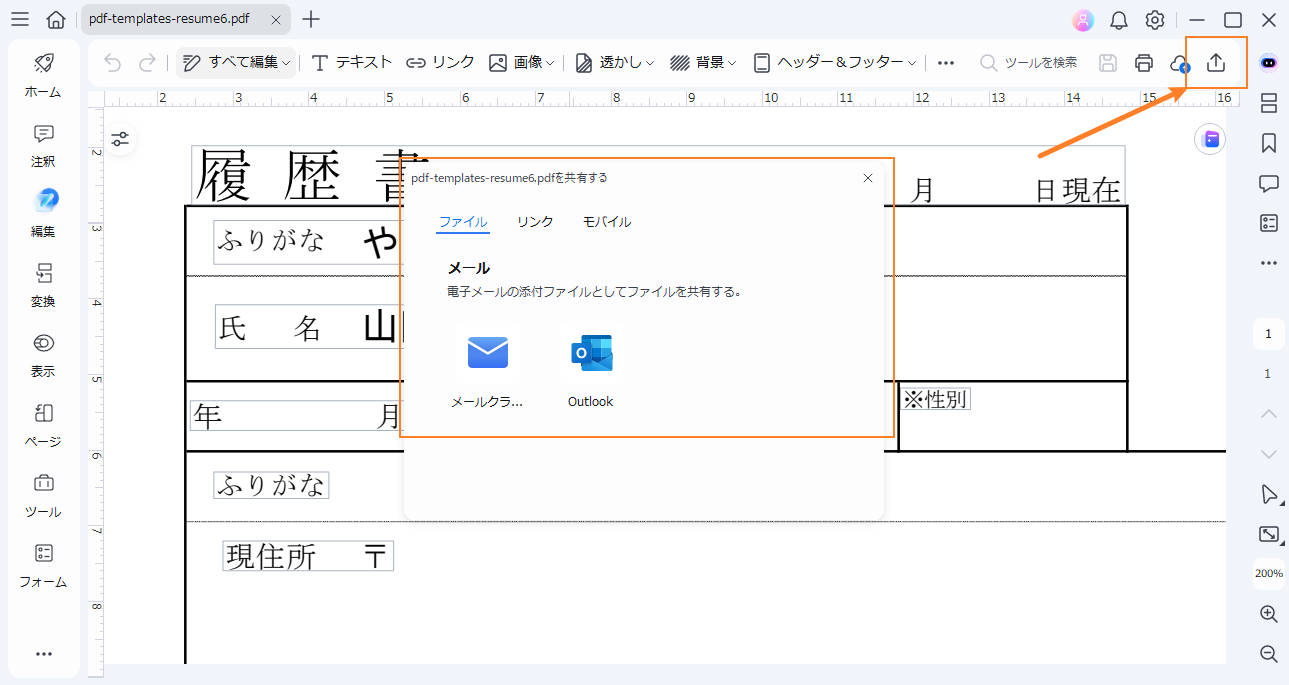
「PDF共有」アイコンをクリックして、メールやリンク、もしくはQRコードで仕上げたファイルを手軽く共有できます。
「PDF共有」アイコンをクリックして、メールやリンク、もしくはQRコードで仕上げたファイルを手軽く共有できます。

Step4: テンプレートを高解像度で印刷する
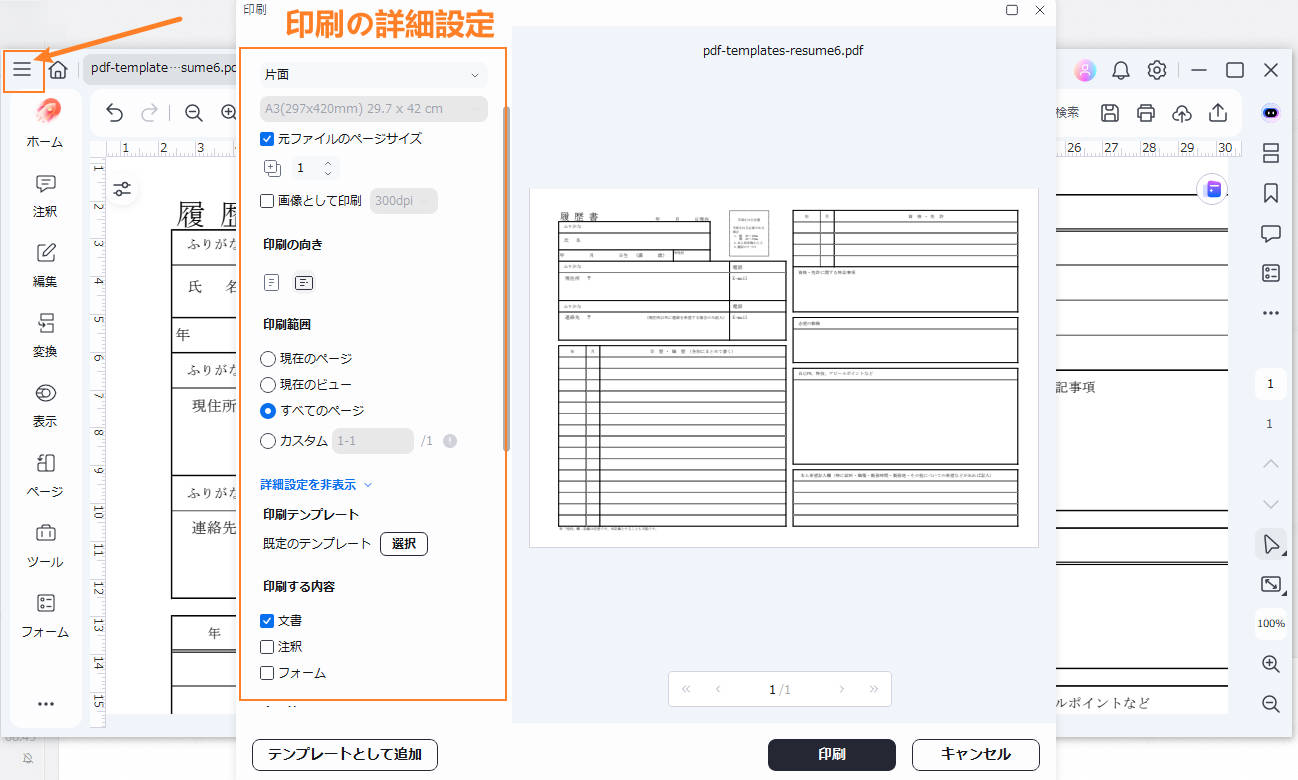
PDFelementではテンプレートを編集ずに高解像度で印刷することもできます。テンプレートを印刷するには左上側の「ツール」バーアイコンをクリックして、「印刷」を選択します。印刷の設定画面に入り、サイズや解像度、向きなどを設定してテンプレートを印刷します。
PDFelementを無料ダウンロードしてテンプレートを活用しよう!
無料ダウンロード可能!PDFテンプレートの一覧
ここからすべての無料テンプレートを確認しましょう!
| ビジネス書類 (会計・販売) |
会社文書 | スケジュール タスク管理 |
財務管理 | 人事労務 就活 |
イベント・季節 |
|---|---|---|---|---|---|
|
・請求書 ・適格・区分記載請求書 ・見積書 ・購入申請書 ・発注書 ・覚書 ・納品書 ・領収書 ・出荷伝票 ・検収書 ・収支報告書 ・承諾書 ・変更覚書 ・申込書 ・工事請負契約書 ・株式譲渡契約書 ・カウンセリングシート |
・送付状 ・Fax送付状 ・議事録 ・業務報告書 ・契約書・説明書の表紙 ・方眼紙 ・給与明細書 ・始末書 ・企画書 ・要望書 ・稟議書 ・起案書 ・出張報告書 ・有給休暇申請書 |
・ToDoリスト ・チェックリスト ・タイムスケジュール ・予約表 |
・現金出納帳 ・家計簿 ・予算表 ・借用書 |
・在職・在籍証明書 ・出勤簿 ・労働者名簿 ・プロフィール・自己紹介 ・履歴書 ・退職願・退職届 ・内定・採用通知書 ・研修報告書 |
・父の日 ・暑中・残暑見舞い ・学園ポスター ・ハロウィンカード |



