スマホからメールで履歴書を送るには?添付のやり方やマナー、PDF化方法まで解説!
就職活動や転職活動において、企業から「履歴書をメールで送ってください」と言われることが増えています。外出先や移動中にスマホしか手元にない状況でも、履歴書を送る必要に迫られることもあるでしょう。
しかし、「スマホから履歴書を送っても大丈夫なのか」、「どうやって添付すればいいのか」と不安に感じる方も多いのではないでしょうか。
本記事では、スマホから履歴書をメールで送る方法や、知っておくべきマナー、PDF化の手順まで詳しく解説します。
目次
1.スマホからメールで履歴書を送れるか?
結論から言うと、スマホからメールで履歴書を送ることは可能です。パソコンがなくても、スマホだけで履歴書の添付から送信まで完結できます。ただし、ビジネスマナーを守り、適切な形式で送ることが重要です。
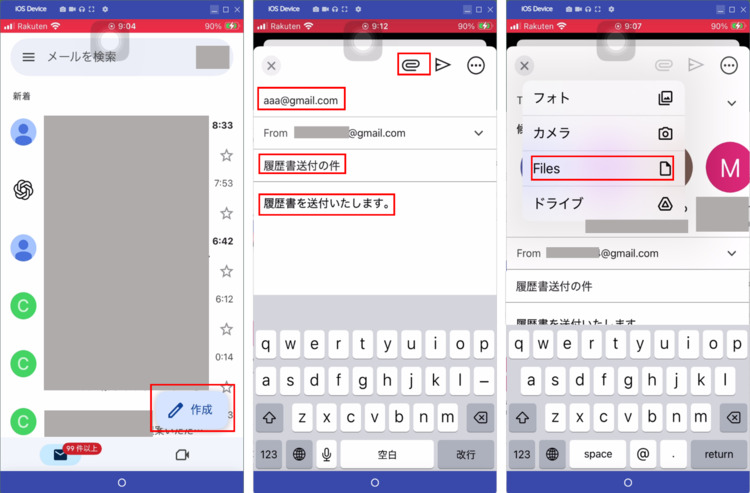
以下にGmailを例に、スマホで履歴書をメールに添付する手順を紹介します。
- Gmailアプリを開き、「作成」ボタンをタップし、宛先、件名、本文を入力します。
- クリップマークをタップし、「Files」を選択します。
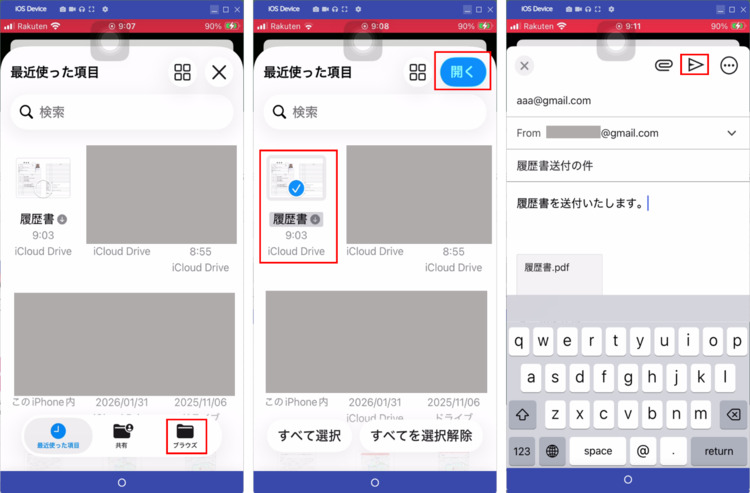
- 履歴書のファイルが保存されている場所から該当ファイルを選択して「開く」をタップします。
- 送信ボタンをタップします。
2.履歴書をメールで送る時のマナーと注意事項
スマホから履歴書をメールで送る際には、いくつかの重要なマナーと注意点があります。ここでは6つのポイントに分けて解説します。
その1:メールの要件を簡潔に書く
メールの件名や本文は、採用担当者が一目で内容を把握できるように簡潔明瞭に書くことが大切です。
- ①件名
「履歴書送付の件」など、メールの目的を明記します。応募職種や氏名を含めるとより丁寧です。
- ②本文
メールの本文では以下の要素を含めます。
- ・ 冒頭の挨拶
- ・自己紹介と応募の意思表示
- ・履歴書を添付した旨の記載
- ・締めの挨拶
- ③署名
本文の最後には必ず署名を入れます。氏名、住所、電話番号、メールアドレスなどの連絡先を記載しましょう。
スマホから履歴書をメールで送付する時の例文
件名:履歴書送付の件(営業職応募・山田太郎)
本文:
株式会社〇〇
人事部 採用担当者様
お世話になっております。
営業職に応募させていただきました山田太郎と申します。
応募書類として履歴書をPDFファイルにて添付いたしましたので、ご査収のほどよろしくお願いいたします。
お忙しいところ恐れ入りますが、ご検討いただけますと幸いです。
何卒よろしくお願い申し上げます。
――――――――――――――
山田太郎
〒123-4567 東京都〇〇区〇〇1-2-3
電話:090-1234-5678
メール:yamada.taro@example.com
――――――――――――――
その2:履歴書を指定の形式で添付する
履歴書のファイル形式には主に以下のようなものがあります。
- ・PDF形式(.pdf)
- ・Word形式(.doc、.docx)
- ・Excel形式(.xls、.xlsx)
- ・画像形式(.jpg、.png)
企業から特定の形式を指定された場合は、必ずその形式で送付しましょう。特に指定がない場合は、PDF形式で送るのが最も無難です。PDF形式には以下のようなメリットがあります。
- ・どの端末でも同じレイアウトで表示される
- ・編集や改ざんが困難でセキュリティ面で安心
- ・ファイルサイズを調整しやすい
- ・ビジネスシーンで広く使われている標準形式
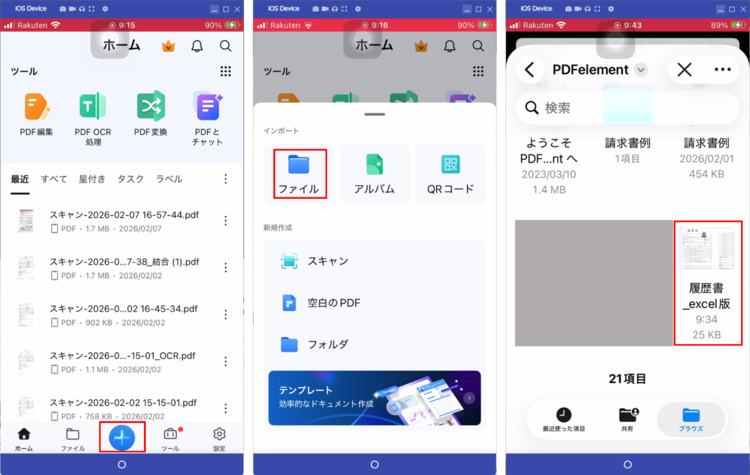
PDFelementモバイルを使えば、以下の手順でスマホで他の形式の履歴書をPDFに変換できます。
- PDFelementを起動し、ホーム画面の「+」をタップします。
- 「ファイル」を選択して、PDF化したい履歴書ファイル(Word、Excel、画像など)を選びます。
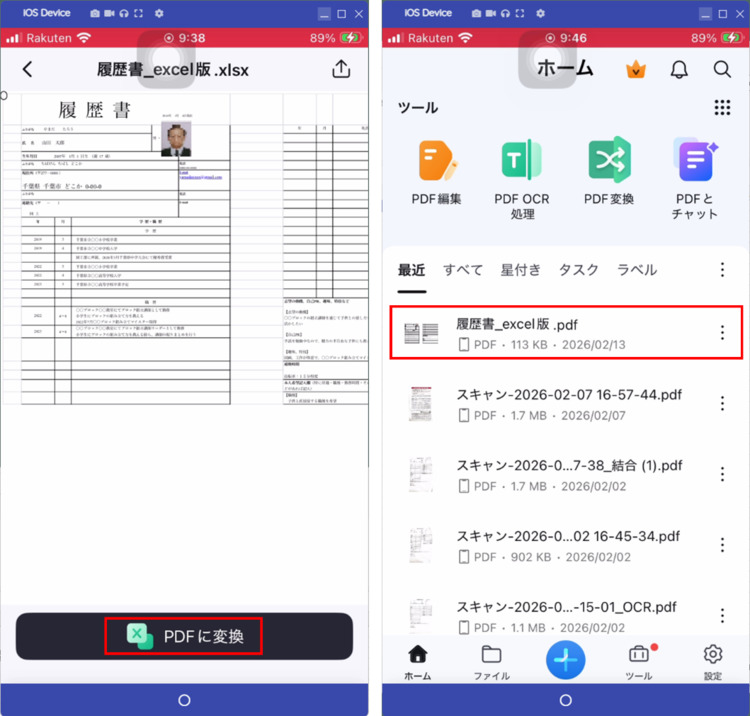
- ファイルが表示されるので「PDFに変換」をタップします。
- 変換が終了するとホームに保存されます。
関連人気記事:無料で使えるPDF変換ソフト10選とオンラインサイト3選


 プライバシー保護 | マルウェアなし | 広告なし
その3:履歴書のファイル名を規則化する
ファイル名は以下のように採用担当者が管理しやすいよう、わかりやすく設定することが重要です。
- ・日付を入れる(西暦表記を推奨)
- ・書類の種類を明記する(履歴書、職務経歴書など)
- ・自分の氏名を入れる
- ・半角英数字を使用する
例:「20250101_履歴書_山田太郎.pdf」
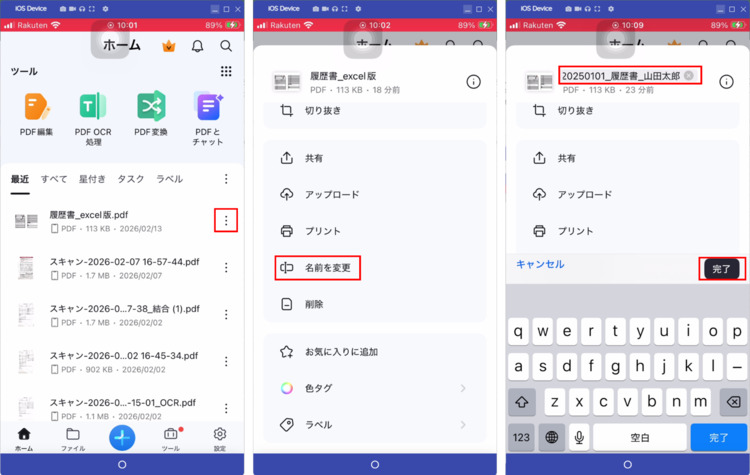
また、PDFelementモバイルを使って、以下の手順で履歴書ファイル名を変更できます。
- PDFファイル名の右側の3点メニューをタップして、「名前を変更」をタップします。
- 新しいファイル名を入力して「完了」をタップ
プライバシー保護 | マルウェアなし | 広告なし
その4:履歴書のファイルサイズを控える
メールに添付するファイルは、サイズが大きすぎると相手のメールサーバーで受信できない場合があります。一般的に、メール添付ファイルは2MB以下に抑えるのが望ましいとされています。
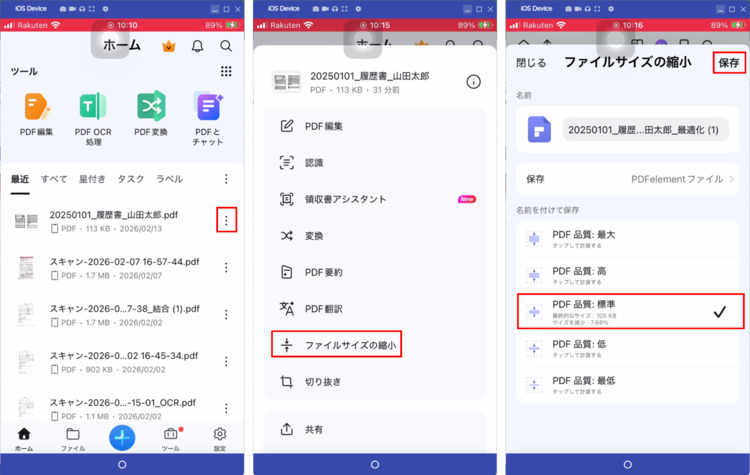
PDFelementモバイルを使えば、以下の手順でPDF履歴書サイズを縮小できます。
- PDFelementで履歴書を開き、ファイル名の右側の3点メニューをタップして、「ファイルサイズの縮小」を選択します。
- 圧縮レベルを選択して「保存」をタップします。
- 圧縮が完了すると履歴書がホームに保存される
プライバシー保護 | マルウェアなし | 広告なし
その5:履歴書にパスワードを設定する
履歴書には個人情報が含まれているため、セキュリティ対策としてパスワードを設定することが推奨されます。PDFelementモバイルで履歴書にパスワードを設定する手順は以下のとおりです。
- PDFelementで履歴書PDFを開き、ファイル名の右側の3点メニューをタップします。
- 「パスワードを設定」>「オープンパスワード」をONにして、パスワードを入力します。
- 「パスワードを設定」ボタンをタップします。
なお、パスワードを設定した場合は、別のメールでパスワードを送信するのがマナーです。例えば、履歴書を送信した後、「先ほど送付した履歴書のパスワードは〇〇〇〇です」という内容のメールを送ります。
関連人気記事:「PC・スマホ」PDFに無料でパスワードをかける方法、開く/権限パスワードの設定方法をそれぞれ説明
プライバシー保護 | マルウェアなし | 広告なし
その6:誤字脱字のチェック
履歴書メール送信前には必ず誤字脱字がないか確認しましょう。特に以下の項目は重点的にチェックが必要です。
- ・宛先のメールアドレス
- ・件名や本文の企業名、担当者名
- ・自分の氏名、連絡先
- ・添付ファイルの内容と形式
- ・本文の敬語や文章の流れ
3.スマホで履歴書を添付したメールを送るときのよくある質問
質問1:スマホで作成した履歴書をそのまま送っても大丈夫ですか?
スマホで作成した履歴書でも問題ありません。ただし、レイアウトが崩れていないか、すべての情報が正しく表示されているかを必ず確認してください。
質問2:履歴書を送る時間帯に決まりはありますか?
ビジネスメールは営業時間内に送るのが基本です。平日の午前9時から午後6時の間が望ましいでしょう。深夜や早朝、休日の送信は避けるのがマナーです。
質問3:複数の書類を添付する場合の注意点は?
履歴書と職務経歴書など複数の書類を送る場合は、それぞれ別のファイルにして添付するか、企業の指示に従ってください。ファイル名も「履歴書_山田太郎.pdf」「職務経歴書_山田太郎.pdf」のように区別しやすくしましょう。
質問4:パスワード付きPDFが開けないと言われたらどうすればいいですか?
パスワードを伝える2通目のメールが届いていない可能性があります。また、パスワードの入力ミスの可能性もあるため、大文字小文字や数字を正確に伝えることが大切です。
まとめ:履歴書をメールに添付してスマホから送信しよう!
スマホからでも、適切な手順とマナーを守れば履歴書をメールで送ることは十分可能です。特にPDF形式での送付、わかりやすいファイル名の設定、適切なファイルサイズへの調整、パスワード保護など、基本的なポイントを押さえることで、採用担当者に好印象を与えることができます。
また、PDFelementモバイルのようなツールを活用すれば、スマホでこれらの作業を完結できます。送信前の最終チェックを忘れず、丁寧なメールで応募することを心がけましょう。
プライバシー保護 | マルウェアなし | 広告なし
作成日: 2024-11-18 14:11:58 / 更新日: 2026-04-17 14:38:59

PDFエレメント
編集者





役に立ちましたか?コメントしましょう!