PNGを2MB以下に圧縮できる無料PNG圧縮ツール
PNGの目標サイズを2MBに指定し、画像の細部をできるだけ保ちながら容量を小さくできます。インストールや会員登録は不要です。
 完全無料・ブラウザ対応
画質をできるだけ維持
目標サイズを2MBに指定
完全無料・ブラウザ対応
画質をできるだけ維持
目標サイズを2MBに指定
 PNGを2MB以下に圧縮すると便利な場面
PNGを2MB以下に圧縮すると、高解像度画像の細部をできるだけ保ちながら、申請フォームやWebサイトの容量制限に対応しやすくなります。このPNG圧縮ツールでは、2MBを目標サイズに指定できます。
このPNG圧縮ツールは、次のような用途に利用できます:
- 容量上限が2MBの申請フォームに合わせてPNGを調整
- 高解像度のプロフィール画像や商品画像を軽量化
- Webサイトやブログへのアップロードをスムーズにする
- 資料用画像の細部を保ちながら容量を小さくする
 無料ダウンロード
PNG圧縮ツール:オンライン版とデスクトップ版の比較
PNGを2MB以下に圧縮する方法
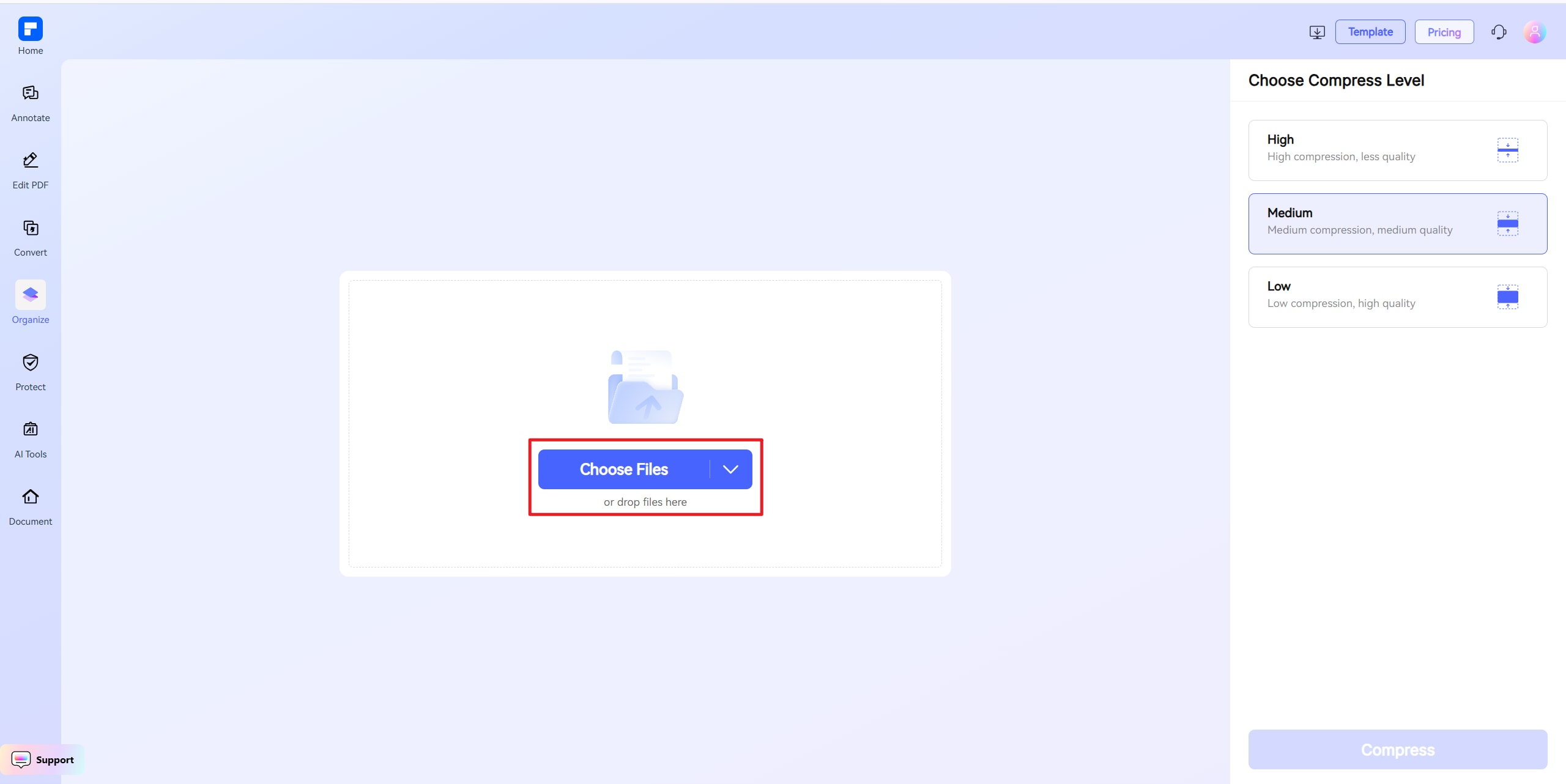
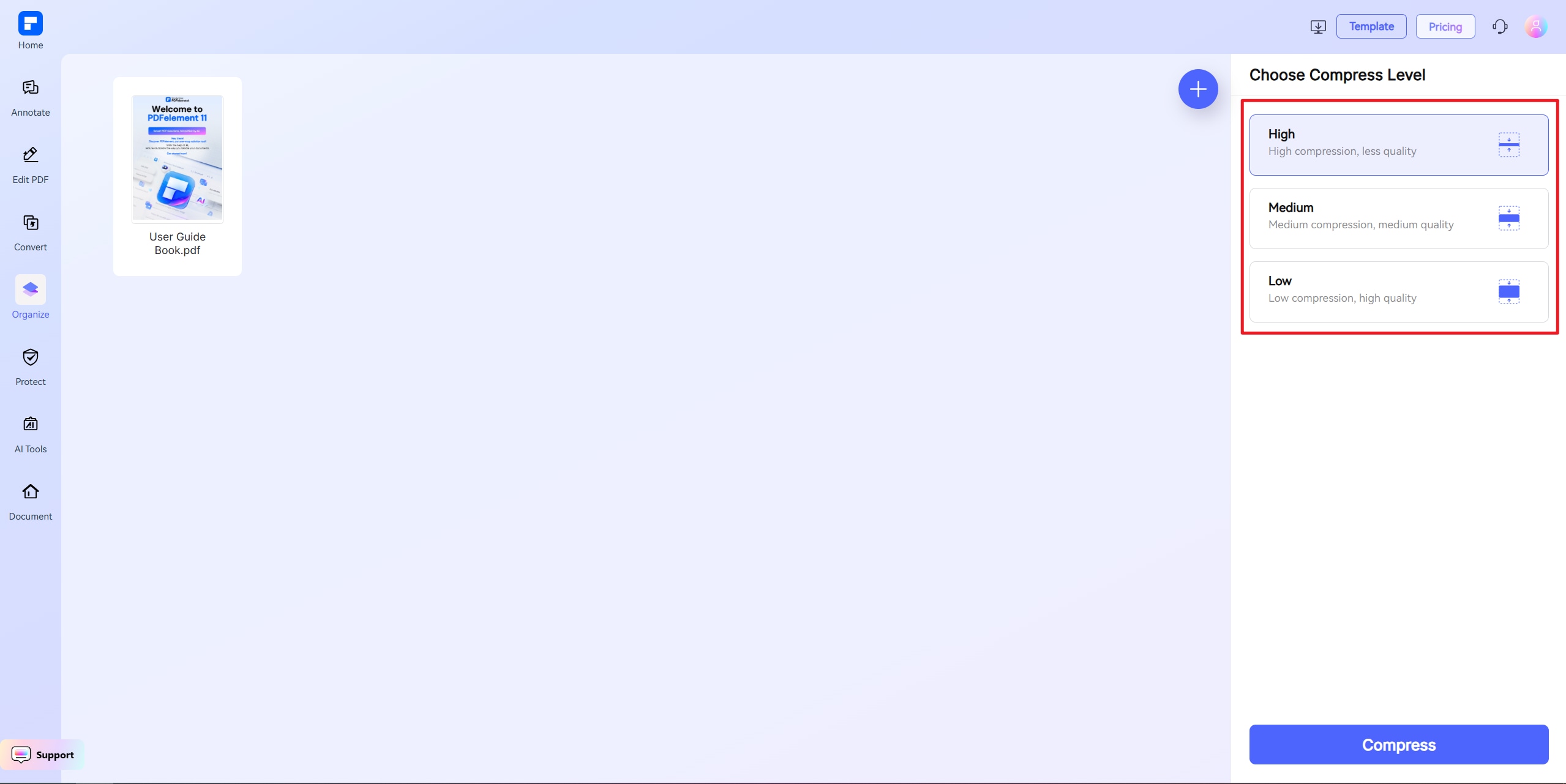
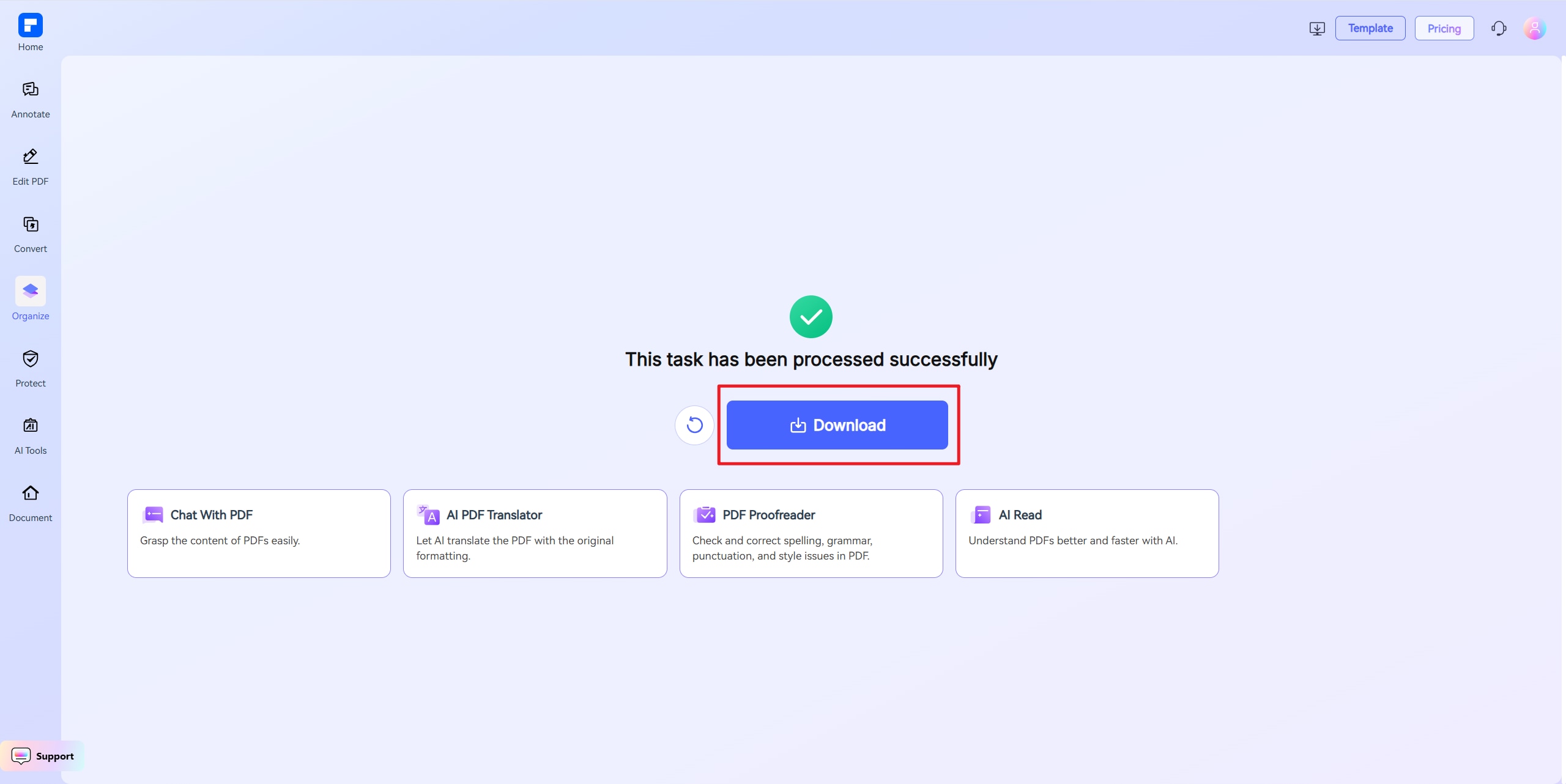
PDFelementのPNG圧縮ツールが選ばれる理由
完全無料
料金や透かしは不要です。ブラウザからPNGの容量を小さくできます。
透過部分や細部をできるだけ維持
PNGを2MB以下に圧縮する際も、透過部分や文字、図形の見やすさをできるだけ保ちます。
PNGの圧縮サイズを指定
PNG圧縮の目標サイズとして2MBを指定できます。
アップロード条件に対応
PNGを2MB以下にすると、多くのサービスのファイルサイズ条件に対応しやすくなります。
かんたん・高速
PNGをアップロードして目標サイズを指定するだけ。圧縮後のファイルをすぐにダウンロードできます。
マルチデバイス対応
Windows、Mac、iOS、Androidのブラウザから利用できます。
用途に合わせてPNGの圧縮サイズを調整




PNG圧縮ツールに関するよくある質問
-
PNGを2MB以下に圧縮する方法は?
PDFelementのオンラインPNG圧縮ツールでは、「カスタムサイズ」で2MBを指定できます。PNGをアップロードし、圧縮後のファイルをダウンロードするだけです。
手順:
- PNGファイルをアップロードします。
- 「カスタムサイズ」で2MBを指定します。
- 圧縮後のPNGをダウンロードします。
-
大きなPNGファイルも2MB以下に圧縮できますか?
元画像によっては可能です。画像の縦横サイズ、解像度、色数、トリミング範囲を調整すると、2MB以下を目標にPNGの容量を小さくできます。
- 不要な部分をトリミングする
- 画像の縦横サイズを小さくする
- 必要に応じて画質設定を調整する
-
PNGを2MB以下にすると、どのような用途に使えますか?
用途や元画像によりますが、2MB以下なら画像の細部を比較的保ちやすく、次のような場面で利用できます。
- 本人確認書類・申請フォーム
- 高画質のプロフィール画像
- 商品・資料用画像
- Webサイトやブログ
-
PNGを2MB以下に圧縮できる無料ツールはありますか?
PDFelementのオンラインPNG圧縮ツールなら、ブラウザ上で圧縮サイズを指定できます。
- 無料・インストール不要
- 透かしなし
- 2MBの目標サイズを指定可能
- Windows、Mac、iOS、Androidに対応
-
PNGを2MB以下に圧縮できないときはどうすればよいですか?
高解像度の画像や細かな要素が多いファイルは、2MBまで小さくできない場合があります。次の方法をお試しください。
- 画像の縦横サイズや解像度を少し下げる
- 不要な部分をトリミングする
- 色数や画質設定を調整する
- 再度アップロードして圧縮する
-
オンライン画像圧縮ツールにファイルサイズの制限はありますか?
無料オンラインPNG圧縮ツールでは、アップロードできるファイルは100MB以下です。「カスタムサイズ」を利用する場合は10MB以下のファイルに対応します。10MBを超える場合は、高・中・低の圧縮レベルをご利用ください。
PDFelement オンラインPDFツールの評価:

4.8
(188,357 件の評価)評価するには、少なくとも1つのファイルをアップロード・ダウンロードする必要があります! これまでに 307,292,373 件のファイル(合計 10,124 TB)を正常に処理しました。
PDFelementの便利なオンラインツールを今すぐチェック



AIでよりシンプルに。
PDFの変換・編集・署名などに対応した、かんたんで使いやすいPDF編集ソフトです。


